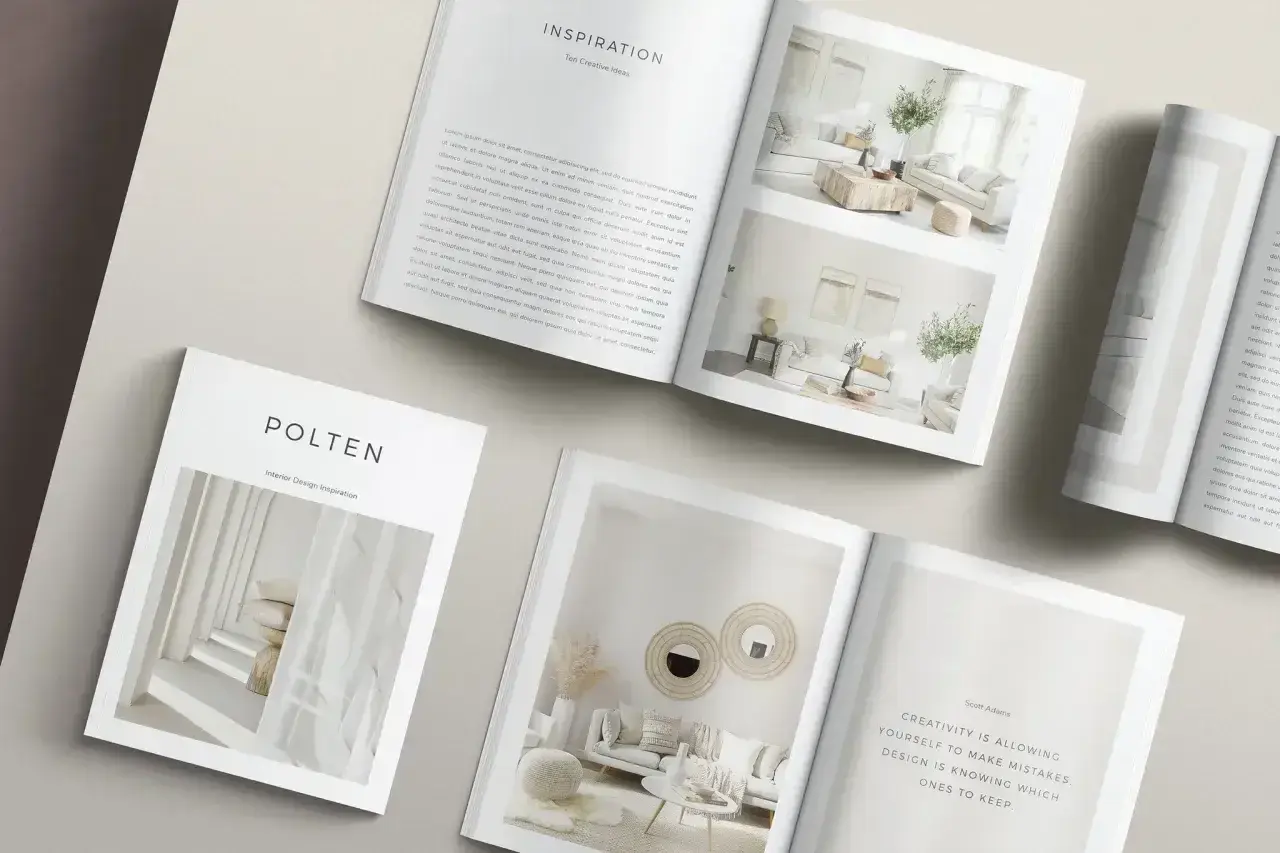
Mockup w Photoshopie pozwala pokazać projekt tak, jak będzie wyglądał w realnym użyciu: na okładce, kubku, koszulce, etykiecie albo plakacie. Poniżej pokazuję, jak zrobić mockup w Photoshopie w sposób praktyczny, bez zgadywania i bez efektu „wklejonej” grafiki. To przyda się szczególnie wtedy, gdy przygotowujesz prezentację dla klienta, portfolio albo materiał do sprzedaży druku.
Najkrótsza droga do realistycznego mockupu
- Najlepszy efekt zaczyna się od zdjęcia bazowego z dobrą perspektywą, równym światłem i wysoką rozdzielczością.
- Projekt warto wstawić jako Smart Object, bo wtedy łatwo go wymienisz i nie zniszczysz jakości.
- Realizm robią nie tylko krawędzie, ale też cień, kontrast, kolor i zgodność ziarna zdjęcia.
- Gotowy szablon PSD oszczędza czas, ale własny mockup daje większą kontrolę nad efektem.
- Najczęstszy błąd to ignorowanie perspektywy i skali, przez co całość od razu wygląda sztucznie.
Wybierz bazę, która ułatwia pracę, a nie ją komplikuje
Ja zwykle zaczynam od zdjęcia, a dopiero później od grafiki. To ważne, bo nawet świetny projekt może wyglądać słabo, jeśli trafi na przypadkową bazę: zbyt ciemną, mocno szumiącą albo sfotografowaną pod dziwnym kątem. W mockupie liczy się przede wszystkim zgodność powierzchni z tym, co chcesz na nią nałożyć.
Jeśli tworzysz prezentację produktu, szukaj ujęć, w których dominują proste płaszczyzny, czytelna perspektywa i jeden główny kierunek światła. Dla materiałów drukowanych najlepiej działają kadry z miejscem na okładkę, okładkę książki, plakat, folder albo pudełko. Jeśli mockup ma pokazać nadruk na tkaninie, powierzchnia powinna mieć wyraźną fakturę, ale nie chaotyczne zagięcia.
| Cecha zdjęcia | Dlaczego pomaga | Czego unikać |
|---|---|---|
| Jedna dominująca płaszczyzna | Łatwiej dopasować grafikę bez skomplikowanego zniekształcania | Wiele załamań, ostre fałdy i przypadkowe skróty |
| Równe światło | Prościej dopasować cień, połysk i kolor | Mieszane źródła światła i mocne przepalenia |
| Wysoka rozdzielczość | Projekt nie traci jakości po powiększeniu | Mały JPG z internetu rozciągnięty na cały kadr |
| Czytelna perspektywa | Łatwiej wpasować wzór w obiekt | Ekstremalny kąt, przy którym krawędzie uciekają w różnych kierunkach |
Jeśli zdjęcie bazowe już na starcie wygląda „sprzedawalnie”, cały proces jest krótszy i mniej nerwowy. Gdy baza jest dobra, można przejść do przygotowania warstw i obiektu inteligentnego, czyli do etapu, który naprawdę porządkuje pracę.

Przygotuj warstwy i Smart Object, zanim zaczniesz dopasowanie
Najbardziej praktyczna zasada brzmi: nie wklejaj projektu jako zwykłej warstwy, jeśli chcesz pracować wygodnie. W Photoshopie najlepiej działa Smart Object, czyli obiekt inteligentny, który przechowuje oryginalne dane pliku i pozwala zmieniać skalę, perspektywę oraz filtry bez trwałego niszczenia jakości. To właśnie dlatego mockupy buduje się na warstwach, a nie na jednym posklejanym obrazie.
Jak to organizuję w praktyce
- Otwieram zdjęcie bazowe i projekt, który ma się na nim pojawić.
- Projekt wstawiam przez Umieść osadzone albo konwertuję gotową warstwę do Smart Object.
- Nazywam warstwy jasno, na przykład:
base_photo,design,shadow,highlight. - Od razu rozdzielam elementy, które mają zachowywać się inaczej: projekt, cień, odbicia i ewentualną teksturę.
- Zapisuję plik PSD jako wersję roboczą, zanim zacznę mocniej przekształcać obraz.
Dlaczego to robi różnicę
Przy mockupach często wraca się do projektu kilka razy. Klient zmienia logo, redakcja poprawia hasło, a drukarnia przesyła nową wersję okładki. Gdy plik jest zorganizowany, wymiana grafiki zajmuje chwilę. Gdy warstwy są pomieszane, każda poprawka kosztuje niepotrzebnie czas.
Ja też unikam na tym etapie „upiększania” na siłę. Na początku ważniejsze jest poprawne osadzenie projektu niż efekt specjalny. Gdy struktura jest gotowa, dopiero wtedy zaczyna się właściwe dopasowanie do powierzchni.
Dopasuj grafikę do powierzchni krok po kroku
Tu zaczyna się właściwa odpowiedź na pytanie, jak stworzyć wiarygodny mockup. Samo wklejenie projektu na zdjęcie nie wystarczy. Trzeba jeszcze dopasować go do geometrii obiektu, a to oznacza pracę z transformacją, perspektywą i czasem także z delikatnym zniekształceniem.
| Narzędzie | Kiedy użyć | Na co uważać |
|---|---|---|
| Przekształć swobodnie | Proste płaszczyzny, plakaty, etykiety, ekrany | Nie rozciągaj obrazu nierówno, jeśli nie ma ku temu powodu |
| Perspektywa | Obiekty oglądane pod kątem, okładki, pudełka, foldery | Łatwo przesadzić i uzyskać zbyt agresywne skrócenie |
| Deformacja | Powierzchnie zaokrąglone, tkaniny, kubki, opakowania o miękkiej formie | Używaj delikatnie, bo nadmiar zniekształceń psuje wiarygodność |
Przeczytaj również: Plik RAW - co to jest i kiedy naprawdę warto go używać
Przepis, który działa najczęściej
- Wstawiam grafikę do obiektu inteligentnego.
- Ustawiam ją nad obszarem, który ma ją przyjąć.
- Włączam odpowiednią transformację i dopasowuję narożniki do krawędzi obiektu.
- Sprawdzam, czy proporcje wyglądają naturalnie przy powiększeniu 100%.
- Jeśli trzeba, lekko koryguję krzywiznę albo kąt, ale bez „wciskania” grafiki na siłę.
W praktyce najlepszy efekt daje umiar. Jeśli przesadzisz z perspektywą, mockup zacznie wyglądać jak trójwymiarowy żart, a nie profesjonalna prezentacja. Gdy geometria jest już ustawiona, trzeba zająć się tym, co najbardziej zdradza montaż: światłem, cieniem i fakturą.
Światło, cień i tekstura robią większą różnicę niż sam montaż
To właśnie ten etap odróżnia przeciętny mockup od dobrego. Nawet perfekcyjnie dopasowany projekt będzie wyglądał sztucznie, jeśli nie zgadza się z oświetleniem sceny. W realnym świecie grafika nie leży „płasko na wierzchu” - ona zachowuje się jak część materiału, na którym się pojawia.
Najczęściej dopracowuję trzy rzeczy. Po pierwsze, cień, który osadza projekt w przestrzeni. Po drugie, kolor i kontrast, żeby nowy element pasował do zdjęcia. Po trzecie, ziarno albo fakturę, bo zbyt gładki nadruk na szorstkim tle od razu zdradza, że coś jest nie tak.
- Cień najlepiej budować na osobnej warstwie lub przez subtelny styl warstwy, a nie przez mocny, domyślny cień.
- Kolor warto lekko ocieplić albo ochłodzić, jeśli baza ma wyraźną temperaturę barwną.
- Faktura powinna być spójna z powierzchnią: inna dla papieru, inna dla tkaniny, inna dla ceramiki.
- Ziarno pomaga połączyć grafikę z fotografią, zwłaszcza gdy zdjęcie nie jest idealnie gładkie.
Ja często myślę o mockupie jak o scenie fotograficznej, a nie o warstwie graficznej. Jeśli cień pada w złym kierunku, a połysk kompletnie nie zgadza się z oświetleniem, efekt przestaje być przekonujący. Kiedy ten etap jest dopracowany, można spokojnie zdecydować, czy lepiej pracować na gotowym szablonie, czy budować całość samodzielnie.
Gotowy szablon PSD czy własny mockup
To pytanie pojawia się bardzo często, bo nie każdy potrzebuje pełnej kontroli nad sceną. Czasem liczy się szybkość, a czasem indywidualny efekt. I właśnie tutaj warto porównać oba podejścia bez romantyzowania jednego z nich.
| Opcja | Plusy | Minusy | Kiedy wybrać |
|---|---|---|---|
| Gotowy szablon PSD | Szybki start, mniej pracy technicznej, często gotowe cienie i perspektywa | Mniejsza unikalność, ograniczenia struktury pliku, czasem słabsza jakość darmowych paczek | Gdy liczy się tempo, a nie pełna autorska scena |
| Własny mockup od zera | Pełna kontrola, spójność z marką, większa oryginalność | Więcej czasu, więcej testów, większa odpowiedzialność za realizm | Gdy mockup ma być częścią portfolio, kampanii lub oferty premium |
| Półautomatyczne warianty i paczki szablonów | Łatwo podmieniać projekty, można przygotować wiele wersji | Ryzyko powtarzalności i „masowego” wyglądu | Gdy tworzysz serię materiałów i potrzebujesz spójnego workflow |
W praktyce gotowe szablony PSD bywają bardzo opłacalne. Darmowe pliki są wygodne na start, a komercyjne paczki zwykle kosztują od kilkudziesięciu do około 150 zł, zależnie od jakości i liczby wariantów. Z kolei własny mockup wymaga więcej pracy, ale daje efekt, którego nie da się pomylić z cudzym szablonem.
Jeśli robisz mockupy regularnie, warto mieć oba rozwiązania w arsenale. Na szybkie prezentacje używasz szablonu, a przy ważniejszych projektach budujesz własną scenę. Taki podział oszczędza czas i nie obniża jakości tam, gdzie naprawdę ma to znaczenie.
Najczęstsze błędy, które od razu zdradzają amatorski efekt
Większość słabych mockupów psuje nie Photoshop, tylko kilka przewidywalnych błędów. Ja najczęściej widzę te same potknięcia: złą perspektywę, brak dopasowania do światła i próbę „naprawienia” wszystkiego zbyt mocnymi filtrami. To są rzeczy, które od razu odrywają grafikę od zdjęcia.
- Ignorowanie perspektywy - projekt wygląda, jakby został położony na zdjęciu, a nie osadzony w nim.
- Zbyt ostry cień - w realnym obrazie cień zwykle ma miękkie przejścia.
- Brak dopasowania koloru - ciepłe tło i chłodna grafika potrafią się wzajemnie zabić wizualnie.
- Za mała rozdzielczość - po powiększeniu widać piksele, a to szybko obniża wiarygodność.
- Przesadna ostrość - zbyt „wykute” krawędzie wyglądają sztucznie, zwłaszcza na miękkich powierzchniach.
- Chaos w warstwach - przy kolejnej poprawce trudno odtworzyć, co było zrobione i w jakiej kolejności.
Warto też pamiętać o jednym praktycznym szczególe: mockup nie powinien być „idealniejszy” od samego zdjęcia. Jeśli zdjęcie ma lekki szum, delikatną nierówność czy naturalny półcień, to zwykle dobrze służy całości. Gdy tych błędów unikniesz, finalne przygotowanie pliku staje się znacznie prostsze.
Co jeszcze sprawdzam przed eksportem, kiedy mockup ma trafić do klienta
Na końcu zawsze robię krótką kontrolę jakości. To oszczędza poprawki i sprawia, że plik wygląda dobrze zarówno na stronie, jak i w prezentacji ofertowej. Jeśli mockup ma być użyty online, zwykle wystarcza dłuższy bok w okolicach 2000-3000 px. Jeśli ma wspierać druk albo katalog, lepiej zachować pełną rozdzielczość materiału źródłowego i nie psuć pliku zbyt agresywną kompresją.
- Sprawdzam, czy projekt nie wychodzi poza bezpieczny obszar i czy nie przecina go przypadkowy cień.
- Oglądam całość przy 100% zoomu, bo właśnie wtedy widać niedopasowane krawędzie i artefakty.
- Kontroluję spójność kolorów między tłem, grafiką i teksturą.
- Jeśli mockup idzie do internetu, zapisuję wersję eksportową, a plik roboczy PSD zostawiam z warstwami i Smart Objectem.
- Jeśli projekt ma trafić do druku, pilnuję, żeby źródła były ostre i bez zbyt mocnej kompresji JPEG.
Dobrze przygotowany mockup nie polega na efekciarskim filtrze, tylko na zgodności skali, światła, tekstury i perspektywy. Jeśli te elementy grają razem, prezentacja wygląda profesjonalnie, a sam projekt od razu zyskuje na wiarygodności. To właśnie ten rodzaj pracy w Photoshopie najbardziej opłaca się dopracować do końca.
