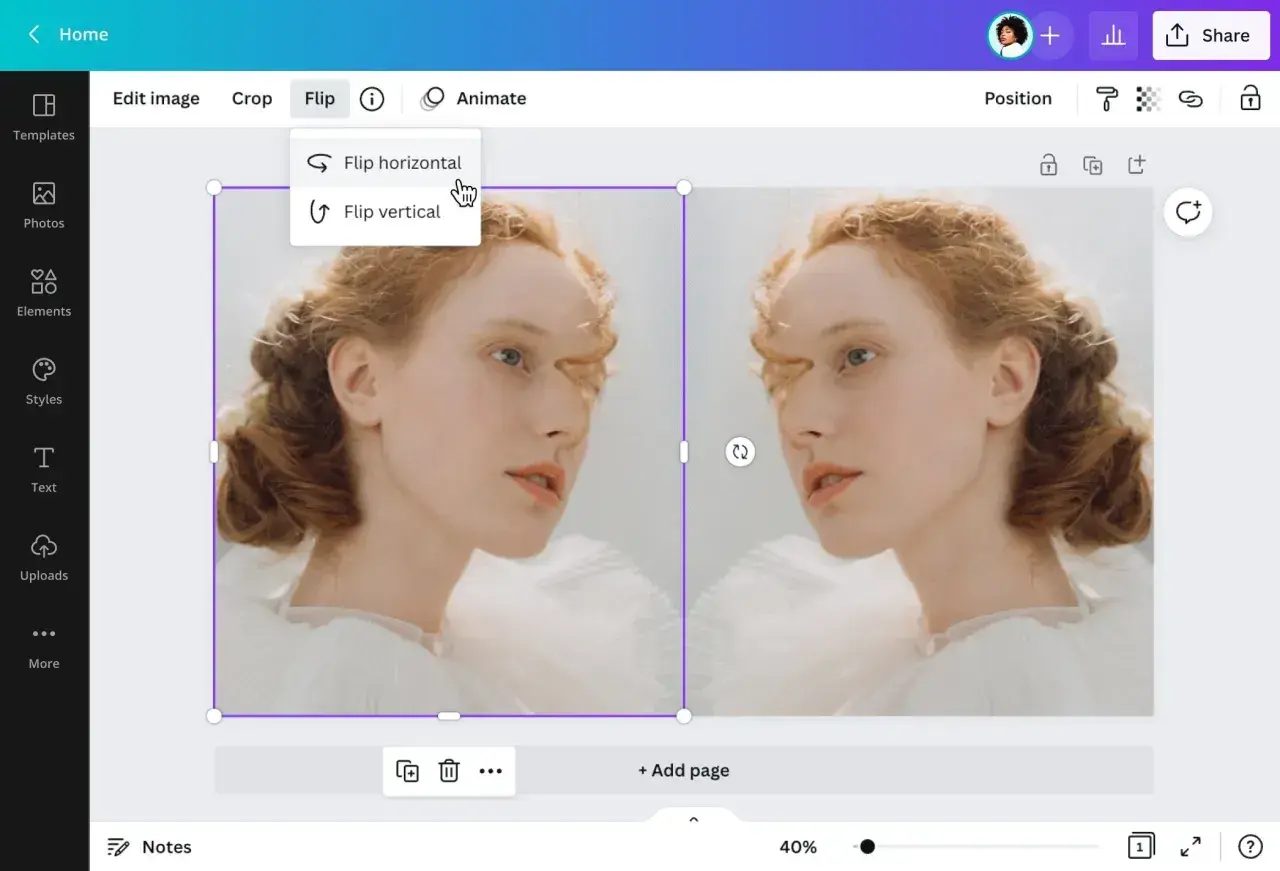
Odbicie lustrzane zdjęcia przydaje się częściej, niż się wydaje: przy selfie, zdjęciach produktowych, grafice z napisem albo wtedy, gdy kadr po prostu lepiej wygląda po odwróceniu. W praktyce pytanie brzmi po prostu: jak zrobić odbicie lustrzane zdjęcia w telefonie, gdy nie chcę instalować kolejnej aplikacji i wolę załatwić sprawę od razu w galerii.
Najszybciej zrobisz to w wbudowanym edytorze albo w Google Photos
- Na iPhonie szukaj opcji Flip w edycji zdjęcia, w sekcji przycinania.
- Na Androidzie najczęściej wystarczy Google Photos albo systemowa Galeria producenta.
- Odbicie lustrzane to zwykle odwrócenie w poziomie, nie obrót góra-dół.
- Jeśli chcesz, by nowe selfie zapisywały się tak, jak widzisz je na podglądzie, włącz odpowiednie ustawienie aparatu.
- Przed zapisaniem sprawdź napisy, logo i kierunek elementów w kadrze.
- Do druku trzymaj też oryginał, bo po odwróceniu łatwo przeoczyć błąd kompozycji.
Czym jest odbicie lustrzane i kiedy naprawdę się przydaje
Najczęściej chodzi o odwrócenie zdjęcia w poziomie. Lewa strona staje się prawą, ale góra i dół zostają na miejscu. To ważne, bo wiele osób myli odbicie lustrzane z obrotem o 180 stopni albo z przekręceniem kadru w pionie. W praktyce ta różnica decyduje o efekcie końcowym.
Ja używam tej operacji głównie w trzech sytuacjach: gdy selfie wygląda lepiej po odwróceniu, gdy w kadrze pojawia się napis, logo albo etykieta, oraz gdy chcę świadomie zmienić kierunek kompozycji. Przy zdjęciach do druku trzeba być jeszcze bardziej uważnym, bo odbicie potrafi poprawić układ, ale równie dobrze może zepsuć czytelność tekstu.
- Selfie i portrety - przydatne, gdy chcesz widzieć kadr tak, jak w lustrze.
- Zdjęcia produktów - ważne, gdy etykieta, marka albo opakowanie mają pozostać czytelne.
- Grafiki do social mediów i druku - odbicie czasem lepiej prowadzi wzrok po całym obrazie.
Jeśli już wiem, że potrzebuję odbicia w poziomie, przechodzę do najprostszej drogi na iPhonie.
Na iPhonie zrobisz to w aplikacji Zdjęcia
W iPhonie nie potrzebuję niczego dodatkowego. Apple ma tę funkcję w systemowym edytorze, więc całość zwykle zajmuje tylko kilka tapnięć.
- Otwórz zdjęcie w aplikacji Zdjęcia.
- Stuknij Edytuj.
- Wejdź w narzędzie Przytnij lub Kadruj.
- Wybierz Flip, czyli odwrócenie w poziomie.
- Zatwierdź zmianę przyciskiem Gotowe.
Ważne rozróżnienie: jeśli chcesz, żeby nowe selfie zapisywały się tak, jak widzisz je w podglądzie przedniej kamery, w ustawieniach aparatu włącz opcję Mirror Front Camera. To nie zastępuje edycji starego zdjęcia, ale oszczędza czas przy kolejnych ujęciach.
Na Androidzie ścieżka bywa podobna, choć nazwy przycisków zależą od producenta i wersji aplikacji.
Na Androidzie najczęściej wystarczy Google Photos albo Galeria producenta
Ja na Androidzie najpierw sprawdzam Google Photos, a dopiero potem systemową galerię. W wielu telefonach to właśnie te dwa miejsca dają najszybszy dostęp do odbicia lustrzanego bez instalowania dodatkowych narzędzi.
Google Photos
W Google Photos szukam opcji Mirror albo ikony odwracania w narzędziu przycinania. Wystarczy wejść w edycję, przejść do kadrowania i zastosować odbicie w poziomie.
- Otwórz zdjęcie w Google Photos.
- Stuknij Edytuj.
- Przejdź do Przycinania lub narzędzia kadrowania.
- Wybierz Mirror albo ikonę odwracania.
- Zapisz kopię zdjęcia.
Przeczytaj również: Jak upiększyć zdjęcie w telefonie bez utraty naturalności
Samsung Gallery
Na telefonach Samsunga najkrótsza ścieżka prowadzi zwykle przez Galerię. Po wejściu w edycję wystarczy znaleźć przycisk Flip, zatwierdzić zmiany i zapisać plik.
- Otwórz zdjęcie w aplikacji Galeria.
- Stuknij ikonę Edytuj, zwykle w formie ołówka.
- Wybierz Flip.
- Zapisz zmienioną wersję zdjęcia.
Na innych Androidach układ ikon bywa mniej konsekwentny, ale zasada jest podobna: szukam edycji zdjęcia, narzędzia kadrowania albo transformacji i dopiero tam odwracam obraz. Jeśli fabryczna galeria nie daje takiej opcji, wracam do Google Photos albo do innej aplikacji z funkcją Mirror.
Która metoda będzie najlepsza w twojej sytuacji
Najkrócej: wybór zależy od tego, czy chcesz tylko jednorazowo poprawić jedno zdjęcie, czy pracujesz nad większą serią. Dla jednej fotografii biorę narzędzie wbudowane. Dla większej liczby plików wybieram aplikację, która daje wygodniejszą edycję albo łatwiejsze kopiowanie ustawień.
| Metoda | Najkrótsza ścieżka | Kiedy ją wybrać | Plusy i ograniczenia |
|---|---|---|---|
| iPhone Zdjęcia | Zdjęcie > Edytuj > Przytnij > Flip | Jedna fotografia, bez instalacji | Szybko i stabilnie, ale działa tylko na iPhonie. |
| Google Photos | Zdjęcie > Edytuj > Przytnij > Mirror | Android i zdjęcia synchronizowane w chmurze | Wygodne i często już zainstalowane, ale układ narzędzi zależy od wersji. |
| Samsung Gallery | Galeria > Edytuj > Flip > Zapisz | Telefon Samsung | Najkrótsza droga na Galaxy, ale tylko na urządzeniach Samsunga. |
| Inna aplikacja z funkcją Flip | Import zdjęcia > odbicie > eksport | Gdy brakuje opcji w galerii | Więcej kontroli, ale dochodzi dodatkowy krok. |
W praktyce najczęściej wygrywa metoda najprostsza, nie „najbardziej profesjonalna”. Jeśli wbudowany edytor robi dokładnie to, czego potrzebujesz, nie ma sensu przerzucać zdjęcia do kolejnego programu tylko po to, żeby wykonać jeden ruch.
Przy zdjęciach do publikacji i druku ważniejsze od samego narzędzia jest to, żeby od razu wiedzieć, czy efekt ma być estetyczny, techniczny, czy po prostu poprawny.
Najczęstsze błędy przy odwracaniu zdjęć
Tu najłatwiej o drobną pomyłkę, która potem wychodzi dopiero po zapisaniu pliku albo po wysłaniu zdjęcia dalej.
- Mylenie flipu z obrotem. Odwrócenie w poziomie i obrót dają zupełnie inny efekt.
- Odwracanie zdjęcia z tekstem bez sprawdzenia napisu. Jedna literówka w etykiecie albo logo potrafi od razu zdradzić błąd.
- Praca na kopii z komunikatora zamiast na oryginale. Taka wersja bywa mocno skompresowana i traci jakość.
- Przyzwyczajenie do selfie z lustra. Portret po odwróceniu może wyglądać „dziwnie” tylko dlatego, że nie jesteśmy przyzwyczajeni do tej wersji.
- Stosowanie odbicia tam, gdzie wystarczy kadrowanie. Czasem problemem nie jest kierunek obrazu, tylko zbyt szeroki kadr.
Najbardziej podchwytliwy błąd widzę zwykle przy zdjęciach z napisem na ubraniu, opakowaniu albo szyldzie. Sam kadr wygląda dobrze, ale jedna odwrócona litera potrafi od razu zdradzić, że obraz nie został sprawdzony do końca.
Co sprawdzić przed zapisaniem i drukiem
Jeśli zdjęcie ma trafić do internetu, prezentacji albo na papier, zatrzymuję się jeszcze na chwilę przed kliknięciem Zapisz. Dwie minuty kontroli często oszczędzają późniejszego poprawiania całego pliku.
- Sprawdzam, czy napisy, logo i numery są odwrócone tylko wtedy, gdy tego chcę.
- Porównuję kadr przed i po odbiciu, bo czasem lepsza jest wersja bez mirroringu.
- Trzymam oryginał, żeby móc wrócić do pierwotnej wersji bez strat.
- Jeśli zdjęcie ma być drukowane, oglądam je na pełnym ekranie, a nie tylko w miniaturze.
- Nie poprawiam pliku już mocno skompresowanego przez komunikator, jeśli zależy mi na jakości.
Przy materiałach związanych z drukiem to szczególnie ważne: odbicie lustrzane może być zamierzone, ale równie dobrze może zmienić sens całej grafiki. Ja zawsze sprawdzam to przed eksportem, nie po fakcie.
Zostaw sobie oryginał, zanim wyślesz lub wydrukujesz zdjęcie
Jeśli mam zapamiętać jedną zasadę, to tę: odwracaj kopię, nie oryginał. Dzięki temu mogę spokojnie porównać obie wersje, wrócić do wyjściowego kadru i zdecydować, która fotografia lepiej działa w publikacji albo w druku.
W codziennej praktyce najczęściej wystarcza kilka tapnięć w Zdjęciach, Google Photos albo Galerii producenta. Reszta to już kontrola detali: napisy, logo, kierunek postaci i to, czy zdjęcie po odbiciu nadal wygląda naturalnie.
