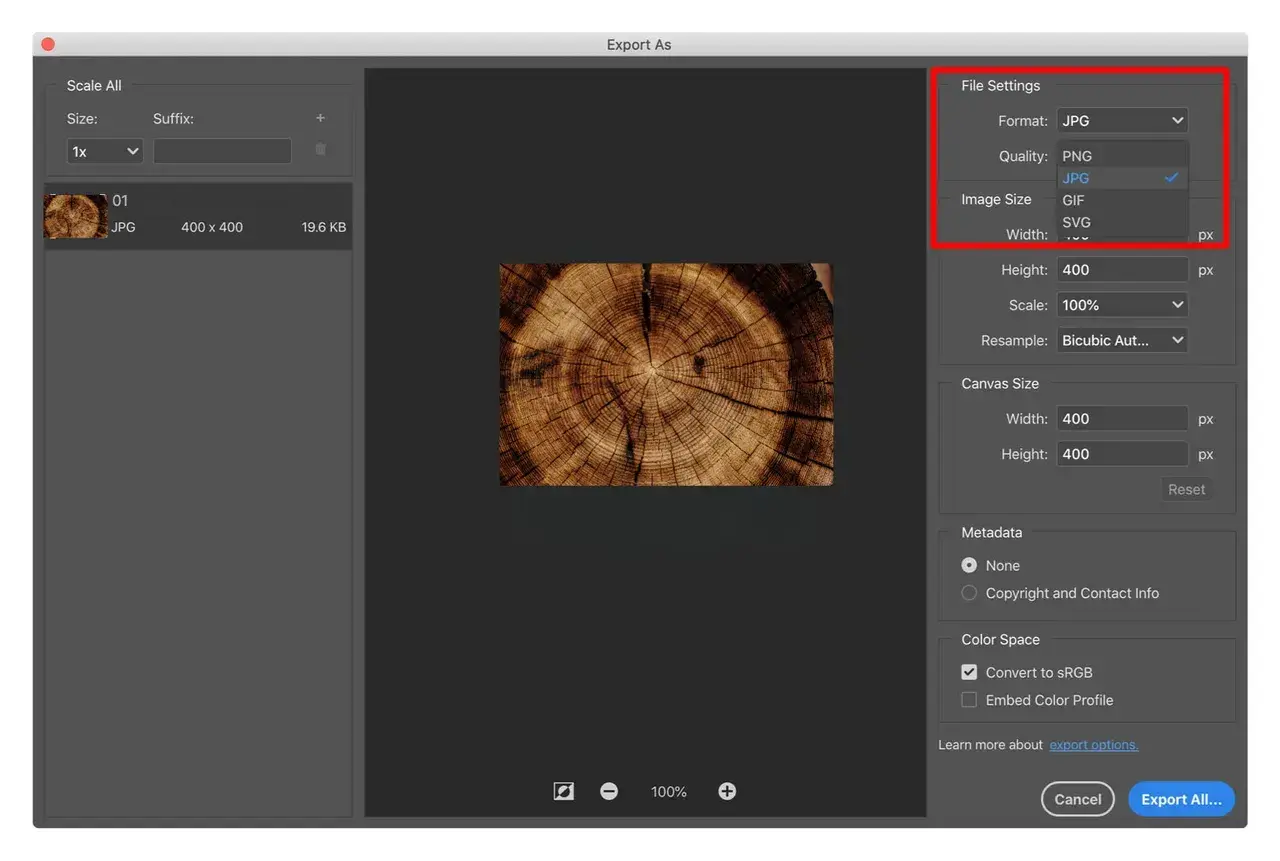
JPG to format, który najczęściej ratuje sytuację, gdy trzeba szybko wysłać zdjęcie, opublikować je w sieci albo przygotować prostą kopię do druku. Pokażę, jak zapisać zdjęcie w JPG na komputerze i telefonie, co zrobić z plikami w HEIC, PNG czy WebP oraz jak ustawić jakość, żeby obraz nie stracił na wyglądzie bardziej, niż to konieczne. Dorzucam też kilka błędów, których sam pilnuję najbardziej, bo właśnie one najczęściej psują efekt.
Najkrótsza droga do dobrego pliku JPG zależy od urządzenia i formatu wyjściowego
- Na komputerze najczęściej wystarczy zapis jako albo eksport i wybór JPG lub JPEG.
- Na Macu i iPhonie najpewniejsza jest ścieżka eksportu, a nie zwykła zmiana nazwy pliku.
- Jeśli zdjęcie ma przezroczystość, zapis do JPG ją usunie, więc czasem lepszy będzie PNG.
- Nie zmieniaj samego rozszerzenia pliku ręcznie, bo to nie jest prawdziwa konwersja.
- Do internetu zwykle wystarcza jakość około 85-90, a do druku lepiej zostawić wyższy zapas.
Kiedy JPG jest najlepszym wyborem
JPG i JPEG to w praktyce ten sam format, różni się tylko skrót nazwy. Ja traktuję go jako format użytkowy: świetny do zdjęć, dobry do publikacji w sieci, sensowny do wysyłki mailem i wygodny wtedy, gdy plik ma zajmować możliwie mało miejsca. Trzeba jednak pamiętać, że JPG korzysta z kompresji stratnej, więc każde mocniejsze przetwarzanie może zostawić ślad w jakości.
| Format | Najlepsze zastosowanie | Co daje | Na co uważać |
|---|---|---|---|
| JPG/JPEG | Zdjęcia, social media, wysyłka, większość zastosowań użytkowych | Mały plik, szeroka zgodność, szybkie udostępnianie | Brak przezroczystości, strata jakości przy kompresji |
| PNG | Grafiki, zrzuty ekranu, logotypy, elementy z tłem przezroczystym | Ostrość krawędzi, przezroczystość, brak strat przy zapisie | Plik zwykle waży więcej niż JPG |
| HEIC | Zdjęcia z urządzeń Apple i niektórych telefonów | Dobra jakość przy mniejszym rozmiarze | Mniejsza zgodność z częścią starszych programów i serwisów |
| WebP | Publikacja w internecie, nowocześniejsze strony i aplikacje | Mały rozmiar i dobra jakość | Nie każdy edytor i starszy system obsłuży ten format bez problemu |
Jeśli zdjęcie ma być później jeszcze obrabiane, ja zawsze zostawiam też wersję źródłową, a do publikacji przygotowuję osobną kopię w JPG. Gdy już wiesz, kiedy ten format ma sens, czas przejść do samego zapisu na komputerze.

Jak zapisać zdjęcie do JPG na komputerze
Na komputerze najważniejsza zasada jest prosta: nie zmieniaj nazwy pliku na końcówkę „.jpg”, tylko użyj opcji zapisz jako albo eksport. Wtedy program rzeczywiście przeliczy obraz do JPG, zamiast tylko udawać, że format został zmieniony. W środowisku Microsoftu najczęściej działa to przez zapis jako osobny plik, a na Macu najpewniejsza jest ścieżka eksportu z wyborem formatu.
Windows
- Otwórz zdjęcie w aplikacji, która pozwala wybrać format pliku, na przykład w Paint, Zdjęciach albo prostym edytorze graficznym.
- Wybierz Plik i poszukaj opcji Zapisz jako, Zapisz kopię albo Eksportuj.
- W polu formatu wybierz JPG lub JPEG.
- Nadaj plikowi nową nazwę i wskaż folder docelowy, żeby nie nadpisać oryginału.
- Jeśli pojawi się suwak jakości, zacznij od wartości około 85-90 i obejrzyj podgląd.
Mac
- Otwórz zdjęcie w aplikacji Zdjęcia lub Podgląd.
- Wybierz Plik > Eksportuj.
- Wskaż format JPEG, a jeśli program pozwala, ustaw też rozmiar i jakość.
- Zapisz plik jako kopię, nie zamiast oryginału.
Ja zwykle idę właśnie tą drogą, bo jest przewidywalna i daje kontrolę nad jakością. Jeśli pracujesz głównie na telefonie, zasada jest taka sama, tylko ścieżka do JPG wygląda trochę inaczej.
Jak zapisać zdjęcie do JPG na telefonie
Na telefonie wiele zależy od producenta i aplikacji galerii, więc zamiast szukać jednego uniwersalnego przycisku, lepiej myśleć kategoriami: eksport, zapis kopii albo zmiana ustawień aparatu. To ważne, bo część urządzeń zapisuje zdjęcia domyślnie w JPG, a część w HEIC lub WebP.
iPhone i iPad
Jeśli chcesz, żeby nowe zdjęcia od razu trafiały do JPEG, ustaw w aplikacji Ustawienia > Aparat > Formaty opcję Najbardziej zgodne. Apple opisuje właśnie tę ścieżkę jako sposób, który zapisuje zdjęcia w JPEG i zwiększa kompatybilność z innymi urządzeniami. Dla już istniejących plików najwygodniej jest użyć eksportu z aplikacji Zdjęcia albo otworzyć je w narzędziu, które pozwala wybrać JPEG podczas zapisu.
Przeczytaj również: Rozjaśnianie zdjęcia bez utraty detali - jak to zrobić dobrze
Android
Na Androidzie bardzo często zdjęcia z aparatu już są zapisywane jako JPG, więc czasem nie trzeba niczego konwertować. Jeśli jednak plik jest w innym formacie, szukaj w galerii, edytorze albo menedżerze zdjęć opcji Zapisz kopię, Eksportuj albo Zapisz jako. Gdy producent telefonu nie daje takiej funkcji wprost, najpraktyczniejsze bywa otwarcie zdjęcia w edytorze i zapisanie jego kopii z wyborem formatu.
W telefonach najczęściej wygrywa prostota: jeśli aplikacja nie pokazuje wyboru JPG, to zwykle dlatego, że zapisuje tak automatycznie albo wymaga eksportu w innym miejscu. Gdy masz już plik źródłowy, następny krok to sprawdzenie, czy nie stoi za nim HEIC, PNG albo WebP.
Co zrobić, gdy plik jest w PNG, HEIC albo WebP
Właśnie tu wiele osób traci czas, bo zakłada, że każdy obraz można po prostu „przemianować” na JPG. To nie działa. Jeśli chcesz zmienić format, musisz wykonać realną konwersję w programie albo aplikacji, która odczyta plik źródłowy i zapisze go ponownie jako JPEG.
| Format źródłowy | Co zrobić | Na co uważać |
|---|---|---|
| PNG | Wyeksportuj do JPG, jeśli grafika nie potrzebuje przezroczystości | Przezroczyste tło zostanie zastąpione jednolitym kolorem, zwykle białym |
| HEIC | Otwórz w aplikacji, która obsługuje eksport, i zapisz jako JPEG | Najczęściej dotyczy zdjęć z iPhone’a i nowszych urządzeń Apple |
| WebP | Użyj przeglądarki, edytora lub konwertera, który pozwala zapisać kopię jako JPG | Starsze programy mogą nie otwierać WebP bez dodatkowej obsługi |
Jeśli plik ma przezroczyste tło, zatrzymaj się na chwilę i zadaj sobie pytanie, czy JPG na pewno jest dobrym wyborem. Przy logotypach, ikonach i prostych grafikach PNG często sprawdza się lepiej, bo zachowuje ostre krawędzie i przezroczystość. Skoro temat formatu mamy już uporządkowany, pora dobrać jakość tak, żeby zdjęcie wyglądało dobrze, a nie tylko zajmowało mniej miejsca.
Jak ustawić jakość i rozmiar pliku bez psucia zdjęcia
Ja zwykle zaczynam od jakości około 85, bo to rozsądny punkt wyjścia dla większości zdjęć publikowanych w internecie. Jeśli plik ma iść do druku albo ma być wersją roboczą do dalszej obróbki, ustawiam wyżej, zwykle w okolicach 90-95. Niższe wartości zostawiam tylko wtedy, gdy rozmiar pliku jest ważniejszy niż szczegółowość, na przykład przy bardzo lekkich załącznikach.
- 85-90 - bezpieczny zakres dla internetu, social mediów i większości stron.
- 90-95 - lepszy wybór dla zdjęć, które mają zachować więcej detalu.
- Poniżej 80 - tylko wtedy, gdy naprawdę liczy się mały rozmiar pliku.
Warto też pamiętać o dwóch rzeczach, które są równie ważne jak sam suwak jakości. Po pierwsze, do internetu najbezpieczniej trzymać plik w sRGB, bo to najczęściej obsługiwany profil kolorów. Po drugie, rozmiar w pikselach ma realny wpływ na wagę pliku: jeśli zdjęcie ma wisieć na stronie w szerokości 1200-1600 px, nie ma sensu wrzucać bez powodu pełnych kilku tysięcy pikseli z aparatu. Gdy już ogarniesz jakość i wymiary, zostaje najpraktyczniejsza część, czyli wyłapanie błędów, które naprawdę potrafią popsuć efekt.
Jakie błędy najczęściej niszczą efekt
Najwięcej problemów widzę nie przy samym zapisie, tylko przy założeniach, które użytkownik robi po drodze. To są drobiazgi, ale każdy z nich może sprawić, że plik wygląda gorzej, waży za dużo albo zwyczajnie nie otwiera się tam, gdzie trzeba.
- Zmiana samego rozszerzenia pliku - wpisanie „.jpg” w nazwie nie konwertuje obrazu.
- Nadpisanie oryginału - po kilku zapisach zostajesz bez wersji źródłowej i bez możliwości powrotu.
- Zapis PNG z przezroczystością jako JPG - tło zniknie, a zamiast niego pojawi się jednolity kolor.
- Wielokrotne ponowne zapisywanie - każda kolejna kompresja może trochę pogorszyć szczegóły.
- Zbyt mały rozmiar pliku - przy twarzach, fakturach i drobnych detalach szybko widać artefakty kompresji.
- Brak sprawdzenia podglądu - czasem plik waży mało, ale wygląda miękko, blokowo albo zbyt ciemno.
Najbardziej praktyczna zasada, jaką sobie zostawiam, jest prosta: najpierw sprawdzam format źródłowy, potem ustawiam jakość, a na końcu porównuję kopię z oryginałem na tym samym ekranie. To zajmuje chwilę, ale oszczędza sporo nerwów, szczególnie gdy zdjęcie ma iść do klienta, galerii albo do druku.
Mój sprawdzony schemat na szybki zapis bez strat w kontroli
Gdy zależy mi na czasie, a jednocześnie nie chcę ryzykować przypadkowej utraty jakości, robię to zawsze w podobnej kolejności. Najpierw otwieram oryginał, potem zapisuję kopię w JPEG, następnie sprawdzam rozmiar i dopiero na końcu decyduję, czy warto zejść jeszcze o jeden poziom kompresji. Dzięki temu nie pracuję na ślepo i nie poprawiam później błędów, których dało się uniknąć jednym kliknięciem.
- Zostawiam oryginalny plik w spokoju.
- Tworzę kopię i wybieram eksport albo zapis jako JPEG.
- Ustawiam jakość pod zastosowanie: wyżej do druku, nieco niżej do internetu.
- Sprawdzam, czy tło, ostrość i kolory wyglądają poprawnie po zapisie.
Jeśli mam doradzić jedną rzecz na koniec, to właśnie tę: trzymaj wersję źródłową, a JPG traktuj jako plik użytkowy. Taki układ daje najwięcej swobody, bo dziś potrzebujesz lekkiego pliku do wysyłki, a jutro może się okazać, że ten sam kadr trzeba przygotować lepiej do albumu, strony albo druku.
