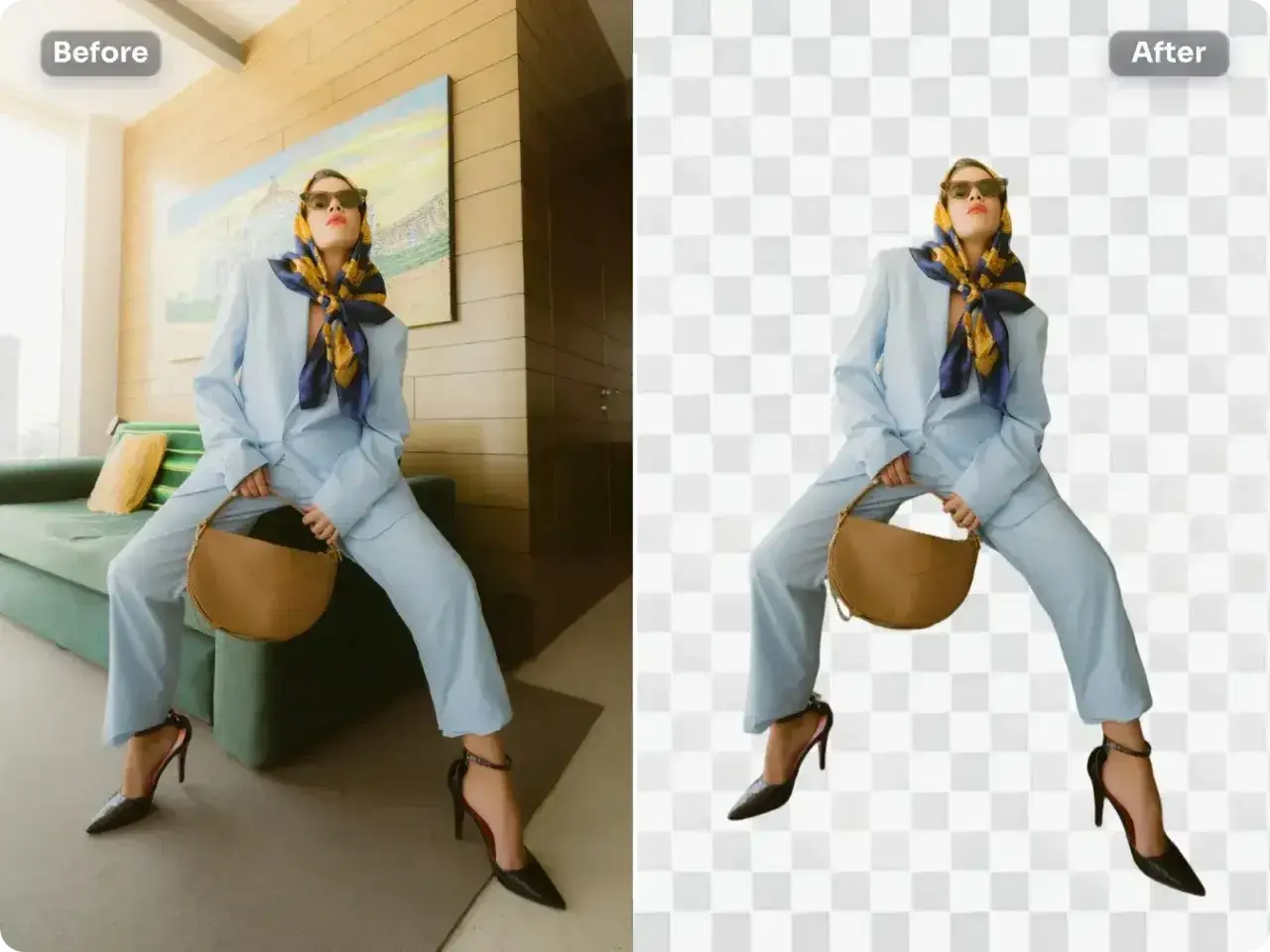
Usunięcie tła ze zdjęcia na telefonie wcale nie musi oznaczać skomplikowanej obróbki. Najpierw warto ustalić, czy chcesz tylko wyciąć osobę lub przedmiot, czy potrzebujesz gotowego pliku z przezroczystym tłem do grafiki, sklepu albo druku. W praktyce to robi różnicę, bo telefon potrafi już sporo sam, ale nie każda metoda daje ten sam efekt.
Najkrótsza droga to dobranie metody do efektu, który naprawdę chcesz uzyskać
- Na iPhonie najprościej wytniesz osobę lub obiekt przez przytrzymanie palca na zdjęciu.
- Na Androidzie często lepiej sprawdza się Google Photos albo narzędzia Samsunga, ale zwykle służą one bardziej do czyszczenia kadru niż do pełnego wycinania tła.
- Do transparentnego pliku PNG najpewniejsza bywa aplikacja z background removerem.
- Jakość zależy od zdjęcia, szczególnie od kontrastu, światła i złożoności tła.
- JPG nie zachowa przezroczystości, więc do wyciętych elementów lepszy jest PNG.
- Przy włosach, futrze i szkłach trzeba liczyć się z ręcznym dopracowaniem krawędzi.
Co naprawdę chcesz usunąć ze zdjęcia
Ja zawsze zaczynam od prostego pytania: czy chodzi o wycięcie całej osoby lub przedmiotu, czy tylko o pozbycie się czegoś z tła. To nie jest drobny szczegół, bo od tego zależy narzędzie i końcowy efekt. Usunięcie tła oznacza zwykle stworzenie wycinka z przezroczystym obszarem dookoła obiektu, a nie samo „wygładzenie” lub rozmazanie zdjęcia.
| Cel | Co daje najlepszy efekt | Przykład użycia |
|---|---|---|
| Wycięcie osoby lub produktu | Narzędzie do izolowania obiektu i eksport do PNG | Miniatura, reklama, grafika do sklepu |
| Usunięcie niepotrzebnego elementu z kadru | Object eraser, Magic Eraser, generatywna edycja | Kosz w tle, przypadkowy przechodzień, kabel |
| Zmiękczenie tła bez wycinania | Rozmycie tła lub tryb portretowy | Portret, zdjęcie profilowe, social media |
To rozróżnienie oszczędza czas. Jeśli chcesz tylko usunąć śmieć z tła, nie potrzebujesz pełnego background removera. Jeśli jednak zależy ci na wyciętym obiekcie z przezroczystością, zwykły edytor zdjęć może być za słaby. I właśnie dlatego w następnym kroku pokazuję najprostsze metody dla iPhone’a i Androida.
Jak zrobić to na iPhonie bez dodatkowej aplikacji
W iPhonie najwygodniejsza jest funkcja izolowania obiektu ze zdjęcia. Działa szybko i dobrze sprawdza się wtedy, gdy chcesz wyciąć osobę, produkt, zwierzę albo pojedynczy przedmiot. To nie jest pełny edytor warstwowy, ale do codziennego użytku wystarcza zaskakująco często.
- Otwórz zdjęcie w aplikacji Zdjęcia.
- Przytrzymaj palec na osobie lub przedmiocie, aż pojawi się jasna obwódka.
- Puść ekran, kiedy obiekt zostanie zaznaczony.
- Wybierz opcję kopiowania, udostępnienia albo dodania jako naklejki, zależnie od tego, co chcesz zrobić dalej.
- Wklej wycięty element do Notatek, wiadomości albo projektu graficznego.
Ja lubię tę metodę za szybkość. Nie wymaga instalowania czegokolwiek, a efekt jest dobry szczególnie przy zdjęciach z wyraźnym konturem. Słabiej wypada przy bardzo skomplikowanych krawędziach, na przykład przy rozwianych włosach, siateczkach, przezroczystych przedmiotach albo futrze. Wtedy przydaje się aplikacja, która pozwala ręcznie poprawić fragmenty wycinka.
Jeśli chcesz użyć wyciętego obiektu w innej aplikacji, pamiętaj o jednym: samo skopiowanie nie zawsze oznacza gotowy plik z przezroczystością. Do prostego wklejenia wystarczy, ale do dalszej obróbki, grafiki reklamowej czy druku lepiej mieć eksport do formatu obsługującego przezroczystość. I to prowadzi prosto do Androida oraz aplikacji z pełnym background removerem.
Na Androidzie wybór zależy od tego, jaki masz telefon
Na Androidzie sytuacja jest trochę bardziej zróżnicowana, bo producenci dokładają własne narzędzia. W praktyce najczęściej spotkasz dwa scenariusze: Google Photos do usuwania niechcianych elementów albo galerię producenta, na przykład w Samsungu, gdzie edycja bywa bardziej rozbudowana. Nie każdy telefon ma jednak to samo, więc warto patrzeć na możliwości modelu, a nie tylko na system.
Google Photos gdy chcesz oczyścić kadr
Google Photos jest dobre wtedy, gdy problemem nie jest całe tło, tylko jeden konkretny element w tle. Jeśli na zdjęciu pojawił się przypadkowy przechodzień, kosz, kabel albo odbicie, narzędzie typu Magic Eraser może załatwić sprawę. To ważne: to bardziej narzędzie do retuszu niż do pełnego wycinania tła.
W skrócie działa to tak:
- Otwórz zdjęcie w Google Photos.
- Wejdź w edycję.
- Odszukaj narzędzie do usuwania niechcianych elementów, najczęściej w sekcji działań.
- Zaznacz fragment, który ma zniknąć.
- Zapisz kopię, jeśli chcesz zachować oryginał.
To dobre rozwiązanie dla osób, które nie chcą przenosić zdjęcia do osobnej aplikacji. Minusem jest to, że po takim retuszu nadal masz normalne zdjęcie, a nie wycięty obiekt z przezroczystością. Dlatego przy pracy z grafiką użytkową albo sklepem internetowym to zwykle dopiero pierwszy krok.
Przeczytaj również: Darmowy program do kolorowania zdjęć - co wybrać i jak uzyskać efekt
Samsung Galaxy gdy masz Object eraser lub generatywną edycję
W telefonach Samsung część modeli oferuje narzędzia, które pozwalają usuwać obiekty z kadru albo nawet przesuwać je i automatycznie uzupełniać tło. Dla kogoś, kto chce szybko poprawić zdjęcie bez przepychanki z aplikacjami, to wygodna opcja. Największa zaleta Samsunga polega na tym, że wszystko dzieje się w galerii, bez skakania między programami.
Najczęściej wygląda to tak:
- Otwórz Galerię i wybierz zdjęcie.
- Wejdź w edycję.
- Odszukaj Object eraser albo funkcję związaną z Photo assist lub generatywną edycją, zależnie od modelu.
- Zaznacz obiekt, który ma zniknąć, albo obszar, który chcesz poprawić.
- Zapisz kopię, żeby nie stracić oryginału.
Kiedy lepiej sięgnąć po aplikację z background removerem
Jeśli zależy ci na naprawdę czystym wycięciu, aplikacja z background removerem bywa po prostu wygodniejsza. Ja najczęściej polecam ją wtedy, gdy zdjęcie ma trafić do grafiki, na stronę produktu albo do materiału promocyjnego. Telefonowe narzędzia systemowe są szybkie, ale aplikacja lepiej kontroluje efekt końcowy.
Przykładem takiego podejścia jest Canva na telefonie. W jej edytorze możesz wgrać zdjęcie, użyć narzędzia BG Remover, poczekać na automatyczne wycięcie i dopracować krawędzie, jeśli trzeba. Najważniejszy moment przy eksporcie to zapis w formacie PNG, bo właśnie wtedy przezroczystość zostaje zachowana.
- Otwórz aplikację i wgraj zdjęcie.
- Włącz usuwanie tła.
- Poczekaj, aż program wytnie obiekt.
- Popraw krawędzie, jeśli obiekt ma włosy, futro albo drobne detale.
- Eksportuj plik jako PNG, jeśli ma zostać przezroczysty.
W praktyce to najlepszy wybór, gdy chcesz z jednego zdjęcia zrobić materiał do sklepu, plakatu albo social mediów. Trzeba tylko pamiętać, że część takich funkcji jest zwykle w planie premium, więc nie zawsze będzie to opcja całkowicie darmowa. Jeśli zależy ci na jednorazowej, bardzo dobrej jakości, koszt bywa jednak mniejszy niż czas spędzony na ręcznym poprawianiu słabego wycięcia.
Jak uniknąć poszarpanych krawędzi i białego tła
Sam automat to dopiero połowa sukcesu. Druga połowa to odpowiednie zdjęcie i właściwy eksport. W pracy z obróbką zdjęć najbardziej widać, że dobre źródło daje lepszy efekt niż najdroższa aplikacja. Jeśli obiekt zlewa się z tłem, ma słaby kontrast albo jest częściowo zasłonięty, nawet najlepsze narzędzie będzie się mylić.
- Wybieraj zdjęcia z wyraźnym kontrastem, bo obiekt odcina się wtedy znacznie lepiej.
- Przybliż obraz przed poprawkami, szczególnie przy włosach, okularach i drobnych elementach.
- Sprawdzaj efekt na 100 procentach, a nie tylko w miniaturze, bo poszarpania często widać dopiero po zbliżeniu.
- Eksportuj do PNG, jeśli potrzebujesz przezroczystości. JPG jej nie zapisze.
- Zapisuj kopię oryginału, żeby w razie potrzeby wrócić do wyjściowej wersji.
Tu często pojawia się klasyczny błąd: ktoś wycina obiekt poprawnie, a potem zapisuje go jako zwykłe zdjęcie i dziwi się, że tło wraca jako białe. To nie jest błąd samego wycinania, tylko format zapisu. Przezroczystość wymaga formatu obsługującego kanał alfa, czyli informacji o tym, które piksele mają być niewidoczne.
Którą metodę wybrać w praktyce
Gdybym miał wybrać jedną ścieżkę dla większości osób, powiedziałbym tak: najpierw sprawdź funkcję wbudowaną w telefon, a dopiero potem przechodź do aplikacji. To oszczędza czas i zwykle wystarcza przy prostych zdjęciach. Jeśli jednak przygotowujesz materiał do użycia w grafice, od razu myśl o narzędziu, które zapisze wycięcie w odpowiednim formacie.
| Metoda | Najlepiej sprawdza się przy | Ograniczenia | Koszt |
|---|---|---|---|
| iPhone Zdjęcia | Szybkie wycięcie osoby lub przedmiotu | Mniej wygodne przy trudnych krawędziach | 0 zł |
| Google Photos | Usuwanie pojedynczych elementów z tła | Nie daje pełnego transparentnego wycinka | 0 zł |
| Samsung Gallery | Retusz i poprawa kadru bez wychodzenia z galerii | Dostępność zależy od modelu i wersji oprogramowania | 0 zł |
| Canva lub podobna aplikacja | Transparentne wycięcie do grafiki i druku | Często wymaga planu premium | Najczęściej płatne |
Ja traktuję ten wybór dość pragmatycznie. Jeśli zdjęcie ma zostać tylko wysłane znajomym, szybka funkcja w telefonie wystarczy. Jeśli ma wejść do projektu, na stronę produktu albo do materiału promocyjnego, lepiej od razu użyć narzędzia, które daje większą kontrolę nad wyjściowym plikiem. Dzięki temu nie poprawiasz tego samego zdjęcia dwa albo trzy razy.
Przy zdjęciach do druku i sklepu internetowego liczy się coś więcej niż samo wycięcie
Jeśli zdjęcie ma trafić do druku, katalogu albo sklepu internetowego, nie kończ pracy na samym usunięciu tła. Najpierw sprawdź obrys, potem kontrast, a na końcu format pliku. W materiałach produktowych często ważniejsze od efektownego wycięcia jest to, czy obiekt wygląda naturalnie i nie ma sztucznej, obciętej poświaty wokół krawędzi.
W praktyce robię to w tej kolejności: wycięcie, kontrola krawędzi, eksport PNG, a dopiero potem wstawienie do projektu. Jeśli produkt ma wyglądać profesjonalnie, czasem lepiej zostawić subtelny cień albo delikatny detal niż wycinać wszystko na ostro. Idealnie czyste tło nie zawsze jest najładniejsze, szczególnie przy odzieży, biżuterii czy przedmiotach o miękkich krawędziach.
Najbardziej uniwersalna zasada jest prosta: najpierw wybierz metodę zgodną z celem zdjęcia, potem popraw detale, a dopiero na końcu eksportuj plik. Wtedy usuwanie tła na telefonie staje się szybkim etapem pracy, a nie walką z przypadkowymi efektami. Jeśli chcesz, mogę teraz przygotować też krótszą wersję tego poradnika w formie gotowej instrukcji krok po kroku albo wersję bardziej nastawioną na SEO dla bloga o fotografii i druku.
