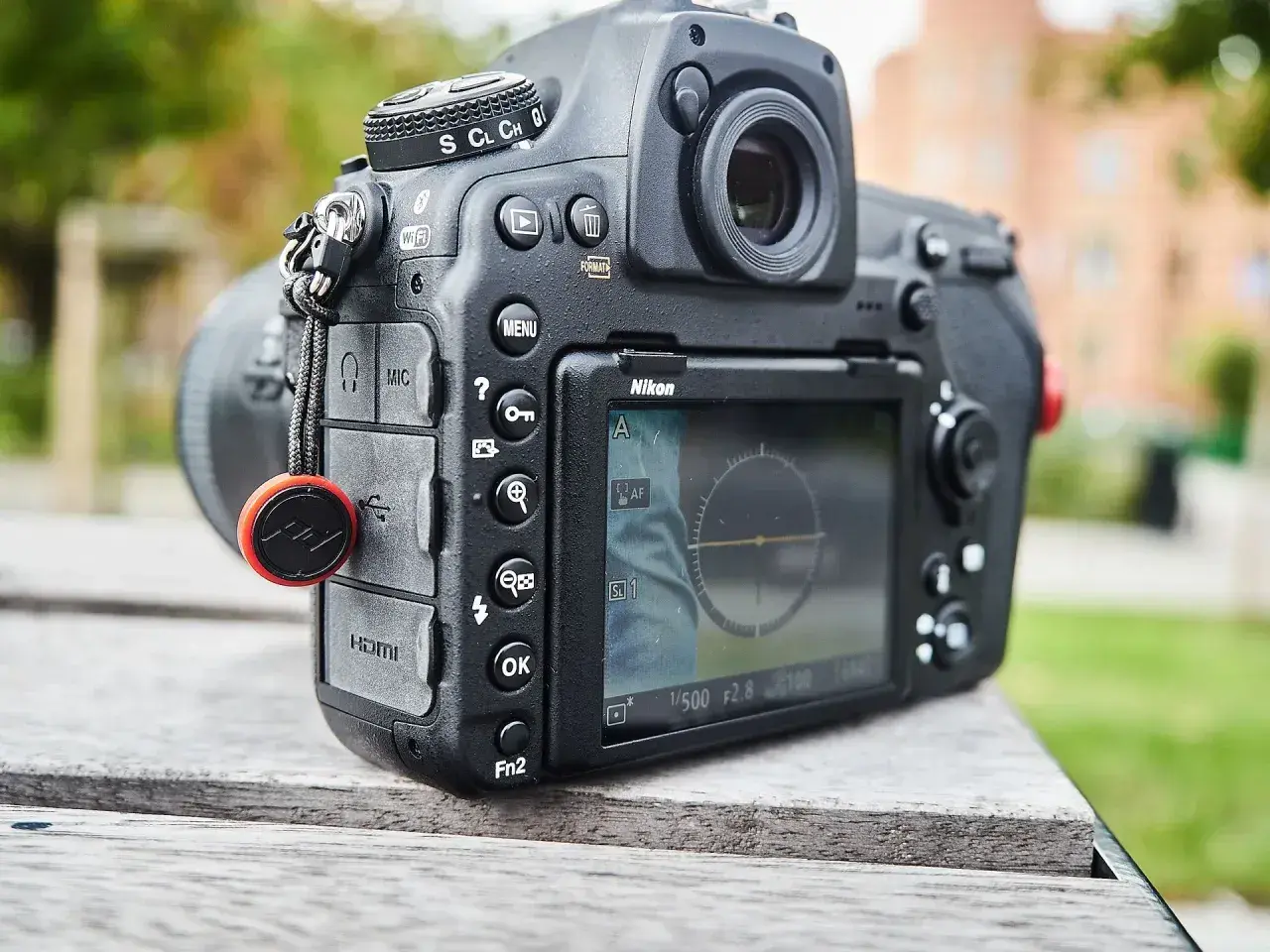
SnapBridge po polsku to temat, który najczęściej sprowadza się do jednego pytania: jak szybko połączyć aparat Nikon z telefonem i nie zgubić po drodze jakości zdjęć. W tym tekście pokazuję, co aplikacja robi najlepiej, jak ją sparować, gdzie ma sens przy zdjęciach do internetu i kiedy lepiej sięgnąć po pełny plik lub czytnik kart. Dla fotografa liczy się nie tylko wygoda, ale też to, czy cały przepływ pracy naprawdę przyspiesza działanie.
Najważniejsze rzeczy, które warto wiedzieć o tej aplikacji
- SnapBridge łączy aparat Nikon ze smartfonem przez Bluetooth i Wi-Fi, więc zdjęcia można przesyłać bez kabla.
- Bluetooth utrzymuje stałe połączenie, a automatyczny transfer zwykle wysyła zdjęcia w mniejszym rozmiarze, co świetnie działa do telefonu i sieci.
- Do druku i archiwum lepiej pobierać oryginał ręcznie, bo automatyczna kopia nie zastąpi pełnej jakości pliku.
- Pierwsze parowanie bywa najtrudniejsze, ale później korzystanie z aplikacji jest już wyraźnie prostsze.
- Najwięcej zyskują osoby, które publikują szybko, pracują w terenie albo chcą sterować aparatem zdalnie.
Co SnapBridge robi w codziennej pracy fotografa
Ja traktuję SnapBridge przede wszystkim jako narzędzie do szybkiego obiegu zdjęć, a nie jako zamiennik kabla, czytnika kart albo pełnej stacji zgrywania. Jego największa zaleta ujawnia się wtedy, gdy chcesz wysłać kadr na telefon zaraz po zrobieniu zdjęcia, dodać dane lokalizacji, zsynchronizować czas w aparacie albo wyzwolić migawkę zdalnie. To właśnie ten zestaw drobnych ułatwień sprawia, że aplikacja jest praktyczna, a nie tylko „dodatkowa”.
Technicznie działa to w oparciu o BLE, czyli Bluetooth Low Energy. To energooszczędna wersja Bluetooth, która utrzymuje połączenie bez ciągłego drenowania baterii. Gdy potrzebujesz większego transferu, przełączasz się na Wi-Fi, ale wtedy wchodzisz już w inny tryb pracy: mniej wygodny do stałego, cichego połączenia, za to lepszy przy większych plikach i intensywniejszym pobieraniu danych.
W praktyce automatycznie przesyłane pliki są zwykle zmniejszane do 2 MP. To wystarcza do podglądu, szybkiej selekcji i publikacji w sieci, ale nie zastępuje pełnego pliku do druku. Jeśli zdjęcie ma trafić do albumu, na odbitkę albo do większej realizacji, lepiej pobrać oryginał osobno. Gdy już wiesz, do czego aplikacja służy, można przejść do najważniejszego kroku: połączenia aparatu z telefonem.
Jak sparować aparat z telefonem bez zbędnego błądzenia
Najwięcej problemów pojawia się nie przy codziennym używaniu, ale przy pierwszej konfiguracji. Zanim zaczniesz, włącz Bluetooth w telefonie, nadaj aplikacji dostęp do zdjęć i działania w tle, sprawdź też poziom baterii w obu urządzeniach. W praktyce to właśnie ograniczenia systemu, oszczędzanie energii i brak uprawnień najczęściej psują pierwszą próbę połączenia.
- W menu aparatu wybierz opcję połączenia z urządzeniem inteligentnym i uruchom parowanie Bluetooth.
- W telefonie otwórz SnapBridge i wybierz opcję połączenia z aparatem.
- Jeśli pojawi się lista modeli, wskaż kategorię i konkretny aparat.
- Porównaj kod uwierzytelniający widoczny na ekranie aparatu i telefonu.
- Potwierdź parowanie po obu stronach i poczekaj na komunikat o ukończeniu połączenia.
W polskiej dokumentacji Nikona kroki są opisane bardzo podobnie, choć nazwy opcji mogą się minimalnie różnić zależnie od modelu aparatu i wersji systemu. Ważna jest kolejność: najpierw inicjujesz parowanie w aparacie, dopiero potem potwierdzasz je w telefonie. Jeśli zwlekasz zbyt długo, połączenie potrafi się wysypać i trzeba zacząć od nowa. Po udanym sparowaniu sensownie jest od razu sprawdzić, co chcesz wysyłać automatycznie, a co lepiej zostawić do ręcznej decyzji.
Kiedy zdjęcia do internetu idą szybko, a kiedy lepiej wybrać pełny plik
Tu właśnie najłatwiej o rozczarowanie, bo SnapBridge jest świetny do szybkiego udostępniania, ale nie do wszystkiego. Dla social mediów, szybkiego podglądu u klienta czy pokazania efektu jeszcze podczas sesji działa bardzo dobrze. Do druku, archiwum i pracy na pełnej jakości ma już ograniczenia, które trzeba uczciwie nazwać.
| Sytuacja | SnapBridge sprawdza się | Lepiej użyć |
|---|---|---|
| Szybka publikacja w social media | Tak, automatyczny transfer 2 MP jest zwykle wystarczający | Nie trzeba od razu nic zmieniać |
| Selekcja zdjęć w terenie | Tak, bo telefon od razu pokazuje efekt | SnapBridge wystarczy jako pierwszy etap |
| Zdjęcia do druku i albumów | Tylko po pobraniu oryginalnego pliku | Ręczny transfer pełnej jakości, czytnik kart albo kabel |
| Pełna archiwizacja RAW i JPEG | Nie w pełni, zwłaszcza przy automatycznym pobieraniu | Klasyczny zgryw na komputer |
| Zdalne wyzwalanie migawki | Tak, jeśli model aparatu to obsługuje | Appka jest tu wygodna i szybka |
Ta tabela dobrze pokazuje, że SnapBridge nie jest słaby dlatego, że „nie robi wszystkiego”, tylko dlatego, że został zaprojektowany do innego zadania. Ma przyspieszać publikację i kontrolę nad aparatem, a nie zastępować pełny workflow obróbki i archiwizacji. Przy zdjęciach do druku to ważne rozróżnienie, bo 2 MP to za mało, by myśleć o większych odbitkach bez pobrania pełnego pliku. Gdy ustawisz oczekiwania rozsądnie, aplikacja zaczyna działać naprawdę sensownie.
Najczęstsze problemy po instalacji i jak je rozbroić
Nie każdy problem oznacza błąd w aparacie. Bardzo często winne są uprawnienia telefonu, oszczędzanie baterii albo to, że urządzenia nie zostały sparowane dokładnie według instrukcji. W takich sytuacjach najlepiej działa prosty reset całego procesu, zamiast chaotycznego klikania po wszystkich menu naraz.
- Telefon nie widzi aparatu - sprawdź, czy Bluetooth jest włączony, uruchom parowanie z poziomu aparatu, a nie tylko z ustawień telefonu, i zrestartuj oba urządzenia.
- Parowanie kończy się błędem - zatwierdzaj kod od razu, bo zbyt długa przerwa między krokami potrafi unieważnić połączenie.
- Zdjęcia nie synchronizują się automatycznie - upewnij się, że auto transfer jest aktywny i że aplikacja może działać w tle.
- Połączenie zrywa się po chwili - wyłącz agresywne oszczędzanie baterii dla SnapBridge, bo system może ubijać proces w tle.
- RAW-y i filmy nie pojawiają się od razu - to nie zawsze awaria; część typów plików wymaga innej metody pobierania niż zwykły automatyczny transfer.
W polskiej instrukcji Nikona pojawia się też bardzo praktyczna rada: jeśli połączenie szwankuje, zacznij od wyłączenia i ponownego włączenia aparatu oraz telefonu, a potem sprawdź ustawienia sieci bezprzewodowej w smartfonie. Brzmi banalnie, ale właśnie takie kroki najczęściej rozwiązują problem szybciej niż długa diagnostyka. Kiedy aplikacja działa już stabilnie, zostaje dopracować sposób korzystania z niej na co dzień.
Jak czytać polskie instrukcje i nie gubić się w nazwach opcji
Polskie materiały Nikona są tu naprawdę pomocne, bo sama logika działania SnapBridge jest prosta, ale nazwy opcji potrafią różnić się między modelami aparatu, Androidem i iPhonem. Nie przywiązywałabym się do dosłownego brzmienia każdego przycisku. Dużo ważniejsze jest rozpoznanie funkcji: parowanie, połączenie, transfer zdjęć, zdalne fotografowanie, synchronizacja czasu, lokalizacja.
Jeśli w menu widzisz lekko inną nazwę niż w poradniku, nie szukaj identycznego słowa, tylko odpowiednika sensu. To podejście oszczędza najwięcej czasu. W praktyce pomaga też aktualizacja aplikacji i oprogramowania aparatu, bo Nikon regularnie poprawia zgodność i zachowanie połączenia. W 2026 roku to nadal jedna z tych rzeczy, które warto sprawdzać zanim uznasz, że „aplikacja nie działa”.
Dla mnie ważne jest też to, że SnapBridge nie jest narzędziem do skomplikowanej obróbki. To aplikacja od łączności, a nie od selekcji, katalogowania i finalnego eksportu. Jeśli z góry ustawisz taki sposób myślenia, unikniesz największego rozczarowania: że telefon ma nagle zastąpić cały komputerowy proces pracy z plikami. Następny krok to już ustawienie aplikacji tak, by naprawdę oszczędzała czas.
Jak ustawić aplikację, żeby naprawdę oszczędzała czas
Najlepszy efekt daje nie samo zainstalowanie aplikacji, ale kilka rozsądnych decyzji na starcie. Ja zwykle polecam zacząć od automatycznego transferu tylko dla tych zdjęć, które mają trafić do telefonu od razu. Dzięki temu nie zasypujesz pamięci smartfona wszystkim, co wychodzi z aparatu, tylko od razu budujesz sobie czytelny skrót pracy.
- Włącz automatyczny transfer tylko wtedy, gdy naprawdę go potrzebujesz, na przykład podczas sesji reportażowej lub wyjazdu.
- Do druku pobieraj oryginalny plik ręcznie, bo 2 MP wystarcza do podglądu, ale nie do większych odbitek.
- Zostaw Bluetooth aktywny, jeśli chcesz szybciej łączyć się z aparatem bez każdorazowego parowania.
- Aktualizuj aplikację i firmware aparatu, bo to zwykle poprawia stabilność i zgodność z telefonem.
- Przetestuj połączenie przed ważnym zleceniem, żeby nie odkrywać problemu dopiero na miejscu.
Jeśli potraktujesz SnapBridge jako szybki pomost między aparatem, telefonem i publikacją, a nie jako jedyny sposób pracy z plikami, wyciągniesz z niego bardzo dużo. To właśnie taki rodzaj narzędzia, który nie robi spektakularnego wrażenia na papierze, ale w praktyce realnie skraca drogę od zdjęcia do odbiorcy. I w fotografii często to wystarcza, żeby praca była po prostu sprawniejsza.
