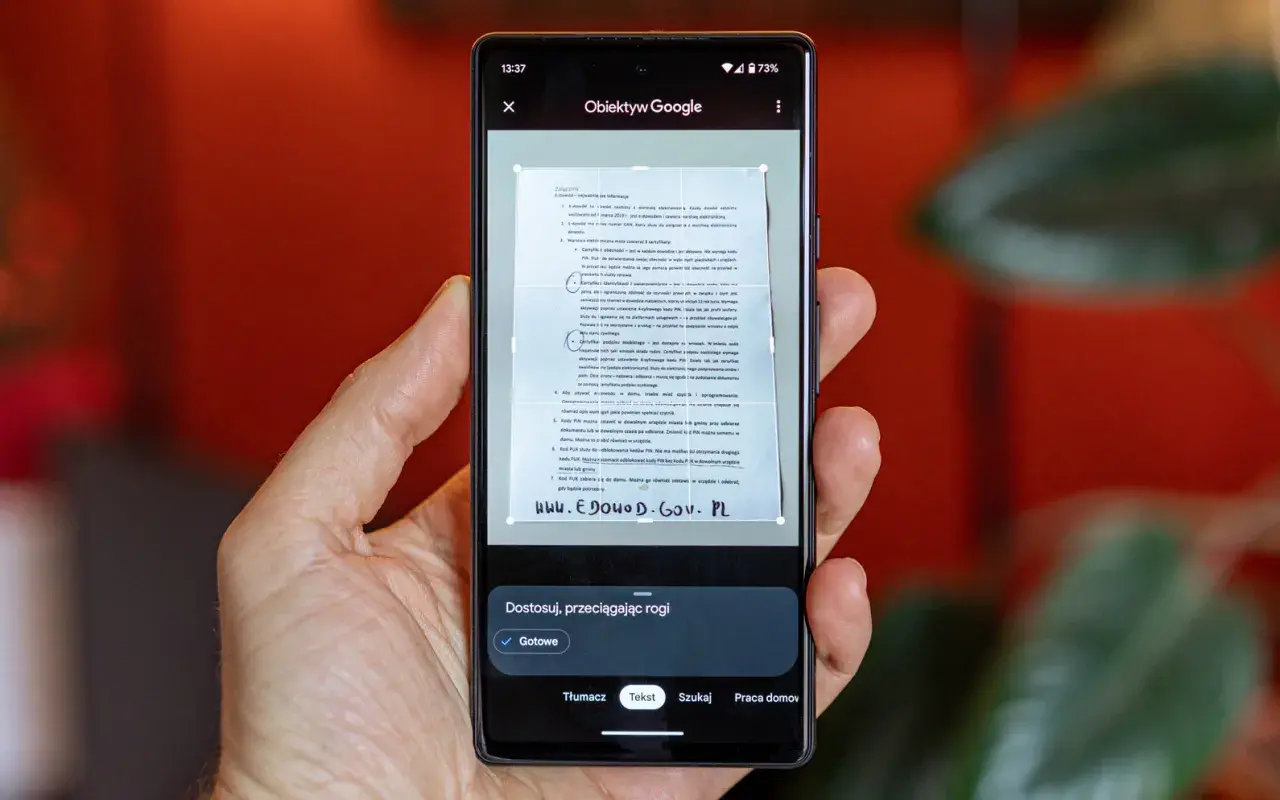
Telefon potrafi dziś zastąpić prosty skaner dużo lepiej, niż wielu osobom się wydaje. Sprawdza się przy umowach, rachunkach, notatkach, a nawet przy archiwizacji papierowych odbitek, jeśli zależy ci na szybkim i czytelnym pliku. W praktyce skaner w telefonie jest po prostu wygodnym sposobem na zamianę kartki albo zdjęcia w uporządkowany PDF lub plik graficzny bez walki z kablami i sterownikami.
Najpierw wybierz cel skanu, bo od tego zależy cały efekt
- Do dokumentów używaj trybu skanowania, a nie zwykłego zdjęcia.
- Na iPhonie najprościej zacząć od Notatek lub Plików, a na Androidzie od Google Drive.
- Przy papierowych zdjęciach liczy się równe światło, brak cienia i ustawienie aparatu idealnie równolegle.
- Jeśli potrzebujesz OCR, PDF i porządnego porządkowania plików, sprawdź to przed instalacją aplikacji.
- W 2026 nie opierałbym workflow na Microsoft Lens, bo aplikacja jest wygaszana.
Jak działa skaner w telefonie i kiedy faktycznie wystarcza
Najważniejsza różnica między zwykłym zdjęciem a skanem polega na tym, że aplikacja do skanowania nie tylko robi fotografię. Ona zwykle wykrywa krawędzie kartki, prostuje perspektywę, poprawia kontrast i zapisuje efekt jako plik, który łatwiej odczytać, wysłać albo zarchiwizować. To właśnie dlatego dokument sfotografowany „na szybko” i dokument zeskanowany telefonem potrafią wyglądać zupełnie inaczej.
Ja traktuję telefon jako świetne narzędzie do szybkiej digitalizacji, ale nie jako cudowny zamiennik każdego skanera. Do umów, paragonów, formularzy czy notatek mobilny skan sprawdza się znakomicie. Do rodzinnych odbitek, albumów albo zdjęć, które mają trafić do archiwum na lata, wciąż liczy się jakość wejściowa, światło i sposób wykonania skanu. Jeśli źle ustawisz kadr, żadna aplikacja nie uratuje rozmazanych detali albo odbłysków na błyszczącej fotografii.
W praktyce telefon daje trzy rzeczy, które są naprawdę użyteczne: szybkość, OCR, czyli rozpoznawanie tekstu, oraz łatwe zapisanie pliku w PDF. Właśnie to odróżnia skanowanie od zwykłego robienia zdjęcia. Jeśli więc twoim celem jest czytelność, a nie fotograficzna perfekcja, smartfon bardzo często wystarczy. Zanim jednak wybierzesz aplikację, warto dobrze przygotować sam kadr.
Jak ustawić kadr, światło i telefon, żeby skan wyszedł czysto
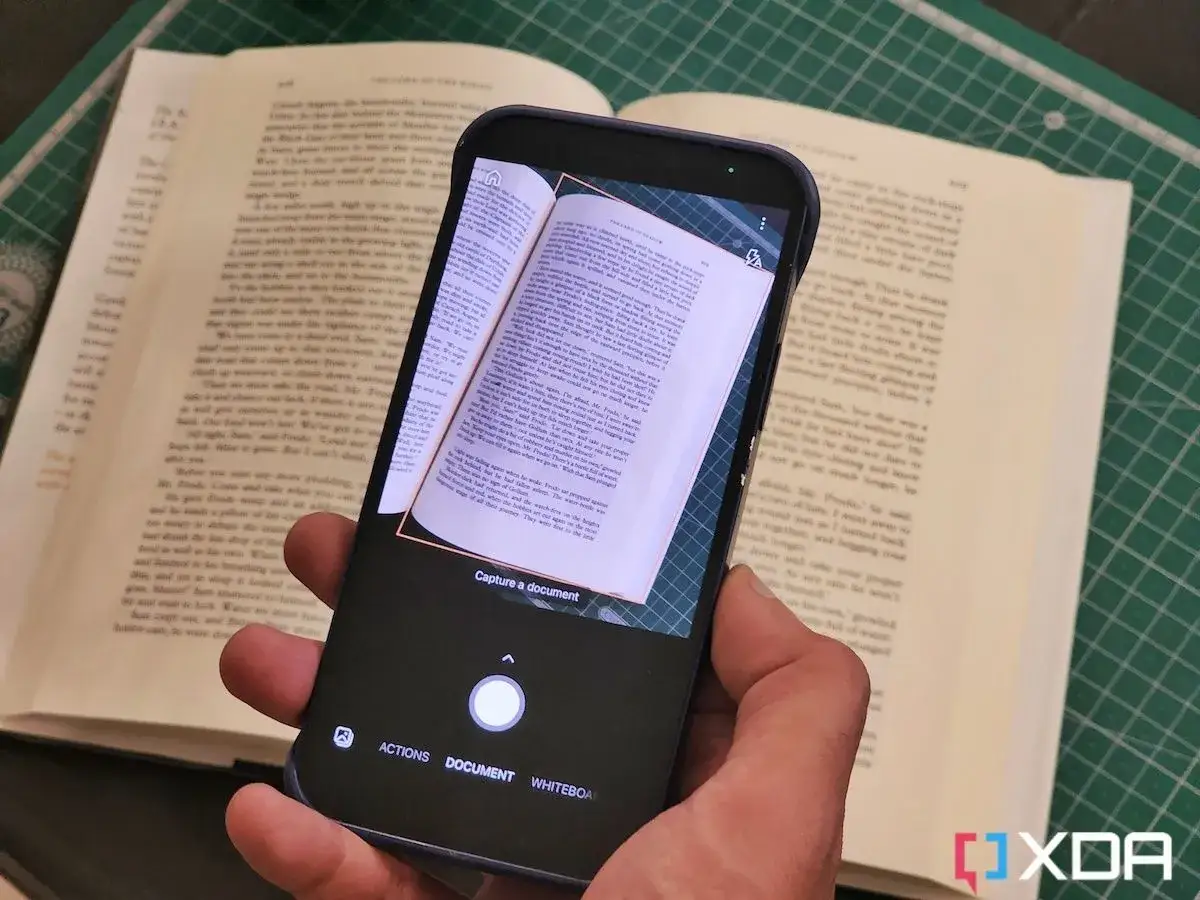
Najlepsze skany powstają wtedy, gdy telefon ma łatwe zadanie. Im mniej musi poprawiać aplikacja, tym lepszy efekt końcowy. Ja zaczynam zawsze od prostego przygotowania stanowiska, bo to daje większą różnicę niż kolejne filtry czy automatyczne ulepszanie obrazu.
- Połóż dokument albo zdjęcie na płaskiej, matowej powierzchni. Białe biurko, ciemny blat albo karton działają lepiej niż błyszczący stół.
- Ustaw telefon dokładnie nad obiektem, a nie pod kątem. Aparat powinien być możliwie równolegle do kartki lub odbitki.
- Używaj tylnej kamery i zwykle trzymaj się zoomu 1x. Cyfrowe powiększanie rzadko pomaga, bo zabiera ostrość.
- Jeśli papier jest błyszczący, wyłącz lampę błyskową. Flash bardzo często robi plamy światła i zabija kontrast.
- Włącz automatyczne wykrywanie krawędzi, jeśli aplikacja je oferuje. To oszczędza czas przy prostych dokumentach.
- Przy kilku stronach od razu zapisuj wszystko w jednym pliku. To ułatwia późniejsze wyszukiwanie i wysyłkę.
Przy fotografii papierowej ważny jest jeszcze jeden detal: oświetlenie powinno być rozproszone, nie punktowe. Dwa źródła światła z boków często dają lepszy rezultat niż jedna lampa stojąca nad stołem. Jeśli skanujesz odbitkę z połyskiem, odbłyski są zwykle większym problemem niż sama ostrość. A kiedy masz już poprawny kadr, czas wybrać narzędzie, które zrobi z niego sensowny plik.
Co wybrać na iPhonie i Androidzie
W 2026 wybór aplikacji ma większe znaczenie niż jeszcze kilka lat temu, bo nie wszystkie popularne narzędzia są rozwijane tak samo. Najważniejsze jest to, żeby aplikacja dobrze robiła dwie rzeczy: automatycznie prostowała skan i zapisywała go w formacie, którego potem naprawdę użyjesz. Reszta to dodatki.
| Narzędzie | Najlepsze do | Mocne strony | Ograniczenia |
|---|---|---|---|
| Notatki na iPhonie | Dokumenty, paragony, szybkie notatki | Jest wbudowane, szybkie, nie wymaga instalacji | Mniej wygodne przy rozbudowanych paczkach plików |
| Pliki na iPhonie | Dokumenty do archiwum i wysyłki | Łatwo zapisuje skany w jednym miejscu | Nie daje tylu funkcji obróbki co rozbudowane aplikacje |
| Google Drive na Androidzie | PDF-y z dokumentów | Prosty start, dobra integracja z chmurą | Mniej wygodny do pracy z fotografiami niż dedykowane aplikacje |
| Aplikacje firm trzecich | OCR, OCR w wielu językach, porządkowanie skanów | Często mają lepsze opcje eksportu i edycji | Wiele z nich działa w modelu subskrypcji |
| Microsoft Lens | Nie jako pierwszy wybór | Kiedyś był wygodny i popularny | Microsoft wygasza aplikację, więc nie budowałbym na niej nowego procesu pracy |
Jeśli skanujesz głównie dokumenty, wystarczy narzędzie wbudowane w system. Jeśli potrzebujesz OCR, automatycznego porządkowania albo częstego eksportu do różnych formatów, lepsza może być aplikacja zewnętrzna. Na tym etapie najważniejsze jest jednak coś innego: gdy w grę wchodzą papierowe zdjęcia, trzeba podejść do nich trochę inaczej niż do faktury czy umowy.
Jak skanować papierowe zdjęcia, żeby nie zabić kolorów
Przy odbitkach cel jest inny niż przy dokumentach. Tu nie chodzi o samą czytelność, tylko o zachowanie charakteru fotografii: kolorów, faktury papieru i możliwie dużej ilości detali. Dobra wiadomość jest taka, że smartfon daje radę. Zła jest taka, że każda niedoskonałość światła lub kąta od razu wychodzi na wierzch.
Jeśli skanujesz zdjęcie z albumu, zacznij od delikatnego oczyszczenia odbitki z kurzu. Potem ustaw ją na gładkim tle i fotografuj bezpośrednio z góry. Przy błyszczących odbitkach najlepiej sprawdza się światło dzienne albo dwa miękkie źródła światła ustawione po bokach. Wtedy ryzyko odbłysków jest dużo mniejsze, a kolory zachowują większą naturalność.
W przypadku fotografii dobrze działa zasada, której często nie doceniają początkujący: nie poprawiaj za dużo na etapie skanowania. Automatyczne filtry potrafią dodać kontrast, ale czasem przy okazji niszczą subtelne przejścia tonalne. Jeśli zdjęcie ma być pamiątką, a nie ulotnym plikiem do wysłania w komunikatorze, lepiej zachować umiarkowaną obróbkę i dopiero później delikatnie skorygować jasność.
Do zwykłej digitalizacji rodzinnych odbitek wystarczy dobra jakość z telefonu. Jeśli jednak planujesz ponowny wydruk albo chcesz zachować więcej szczegółów do dalszej pracy, bezpiecznym minimum pozostaje 300 dpi, a przy większych powiększeniach 600 dpi nadal daje lepszy zapas. W praktyce oznacza to jedno: telefon świetnie nadaje się do codziennego archiwum, ale nie zawsze zastąpi porządny skaner płaski, kiedy zależy ci na jakości archiwalnej. A skoro jakość bywa kapryśna, dobrze jest znać też najczęstsze pułapki.
Najczęstsze błędy, które psują skan
Większość słabych skanów nie wynika z braku dobrej aplikacji, tylko z kilku powtarzalnych błędów. Najczęściej widzę te same problemy: pośpiech, zły kąt, refleksy i nadmierne zaufanie do automatyki. Da się je łatwo wyłapać, jeśli wiesz, czego szukać.
| Problem | Skąd się bierze | Co zrobić lepiej |
|---|---|---|
| Rozmyte litery | Drganie ręki, zbyt mała odległość, słabe światło | Oprzyj łokcie, doświetl scenę i zrób zdjęcie bez ruchu |
| Krzywy dokument | Telefon ustawiony pod kątem | Trzymaj aparat równolegle do skanowanego obiektu |
| Białe plamy i odbicia | Flash albo błyszczący papier | Wyłącz błysk i użyj miękkiego światła z boku |
| Zbyt ciemny plik | Słabe światło, źle dobrana ekspozycja | Doświetl scenę i sprawdź podgląd przed zapisaniem |
| Rozmazany kolor na zdjęciach | Zbyt agresywne filtry lub kompresja | Eksportuj w lepszej jakości i ogranicz automatyczne ulepszenia |
Jest jeszcze jeden błąd, który szczególnie psuje porządek: zapisywanie wszystkiego pod losowymi nazwami. Zdjęcie o nazwie IMG_2847 nie pomaga nikomu po miesiącu. Jeśli połączysz dobrą technikę skanowania z porządnym opisem pliku, zaoszczędzisz sobie mnóstwo szukania. I właśnie do tego prowadzi ostatni krok.
Jak uporządkować skany, żeby naprawdę się przydawały
Najlepszy skan to taki, który później da się bez wysiłku znaleźć. Dlatego ja zawsze myślę nie tylko o samym zrobieniu pliku, ale też o tym, gdzie on trafi i jak długo ma być użyteczny. Przy dokumentach i zdjęciach papierowych porządek robi większą różnicę, niż mogłoby się wydawać.
Dobrym nawykiem jest prosty schemat nazw, na przykład: data_rodzaj_temat. Dzięki temu łatwo przeszukasz archiwum nawet po kilku latach. Przy dokumentach trzymaj jeden folder na umowy, jeden na rachunki i jeden na formularze. Przy zdjęciach papierowych warto rozdzielić pliki źródłowe od wersji po obróbce. Oryginał zostaje na wypadek przyszłej poprawki, a gotowa wersja idzie do wysyłki albo druku.
Jeśli aplikacja oferuje OCR, zapisuj też wersję przeszukiwalną. To drobiazg, który później oszczędza mnóstwo czasu, zwłaszcza przy fakturach, notatkach i metryczkach ze starych albumów. Z kolei przy zdjęciach rodzinnych dobrze działa prosta zasada: przechowuj plik w najwyższej sensownej jakości, a eksport do komunikatora albo internetu rób osobno, już w lżejszej wersji. Dzięki temu nie tracisz detali na etapie archiwizacji.
Jeżeli potraktujesz telefon nie jak jednorazową sztuczkę, ale jak mały system do porządkowania dokumentów i fotografii, zacznie realnie oszczędzać czas. To właśnie wtedy skanowanie smartfonem przestaje być doraźnym trikiem, a staje się normalnym elementem domowego archiwum i pracy ze zdjęciami.