Dobra obróbka zdjęcia nie polega na tym, żeby obrazek wyglądał „bardziej efektownie”, tylko żeby był czytelniejszy, czystszy i bliższy temu, co chciałem pokazać. W praktyce liczą się przede wszystkim kadrowanie, światło, kolor, delikatny retusz i właściwy eksport. Poniżej pokazuję, jak przerobić zdjęcie rozsądnie, bez przesady i bez efektu plastiku.
Najkrótsza droga do lepszego zdjęcia zaczyna się od kilku prostych korekt
- Najpierw poprawiam kadr, poziom i ekspozycję, a dopiero potem dokładam styl.
- Do szybkich zmian wystarczy telefon lub edytor w przeglądarce, do precyzyjnej pracy lepszy jest komputer.
- Największą różnicę robią balans bieli, kontrast, światła i cienie.
- Retusz i AI są pomocne, ale łatwo nimi przesadzić, zwłaszcza przy portretach.
- Ten sam plik warto zapisać inaczej do internetu, a inaczej do druku.
Jeśli mam ograniczony czas, zawsze zaczynam od rzeczy, które widać od razu. Najpierw naprawiam to, co obiektywne: przekrzywiony horyzont, przypadkowy kadr, złą jasność, zafarb albo szum. Dopiero później decyduję, czy zdjęcie ma być bardziej naturalne, kontrastowe, miękkie czy „instagramowe”.
Które narzędzie pasuje do zadania
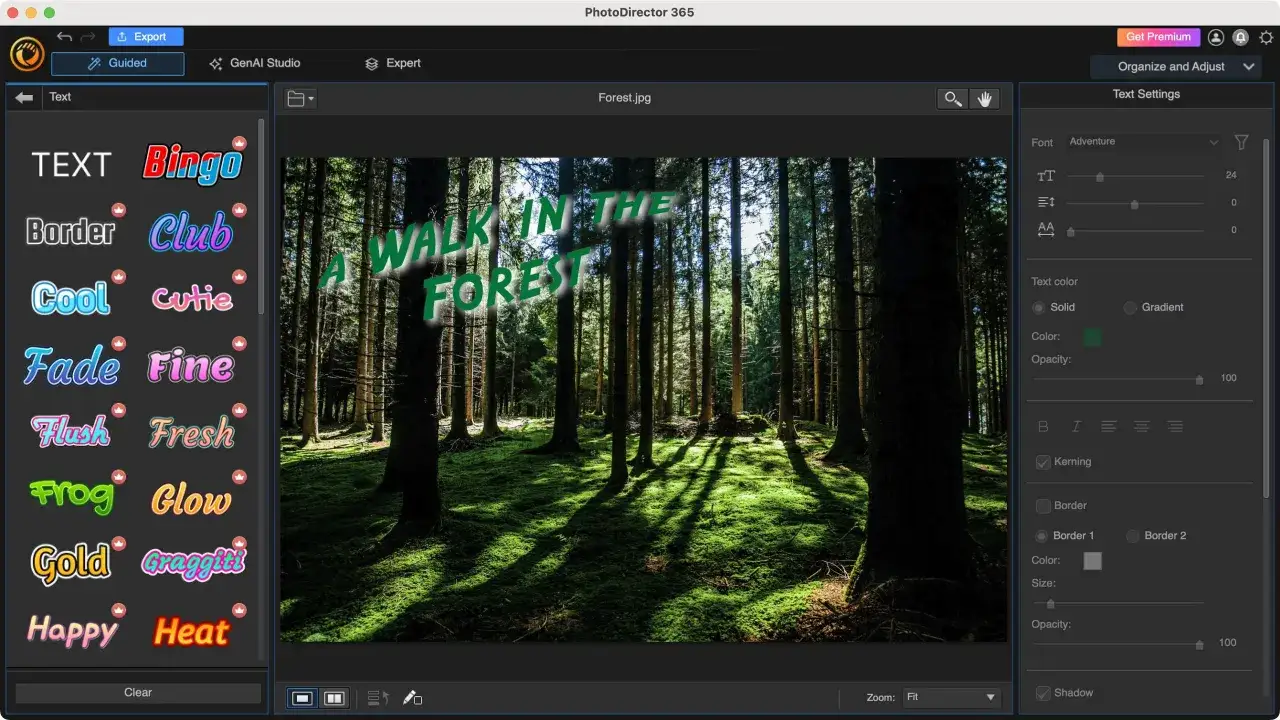
Na pytanie, czym najlepiej obrabiać zdjęcia, nie ma jednej odpowiedzi. Ja dobieram narzędzie do celu: inne, gdy chcę poprawić jedno zdjęcie w minutę, inne, gdy pracuję nad serią lub plikiem RAW. W praktyce najwygodniej myśleć o czterech scenariuszach.
| Narzędzie | Kiedy się sprawdza | Co daje | Na co uważać |
|---|---|---|---|
| Telefon | Szybkie poprawki, social media, edycja w biegu | Wygoda, prostota, gotowe filtry i automatyczne korekty | Mniejsza precyzja i łatwość przesady |
| Przeglądarka | Proste przeróbki bez instalacji programu | Działa na większości urządzeń, szybko się uruchamia | Mniej zaawansowane maski, warstwy i praca na detalach |
| Komputer | RAW, portrety, druk, dokładny retusz | Największa kontrola, warstwy, maski, lepsza ocena szczegółów | Więcej nauki na starcie |
| AI | Usuwanie tła, obiektów, szybkie poprawki automatyczne | Tempo pracy i wygoda przy powtarzalnych zadaniach | Ryzyko nienaturalnych detali i ujednoliconych twarzy |
Na start wystarczy mi nawet telefon z prostym edytorem, takim jak Zdjęcia Google czy Snapseed. Gdy zależy mi na większej kontroli, przechodzę do programu na komputerze, a przy szybkich projektach w przeglądarce sięgam po narzędzia typu Canva albo Pixlr. Najważniejsze nie jest jednak to, jakiego programu używam, tylko czy wiem, po co go otwieram. To prowadzi wprost do pierwszej sensownej kolejności pracy nad zdjęciem.
Od kadru i światła zaczynam każdą obróbkę
Jeżeli zdjęcie jest źle wykadrowane albo przekrzywione, filtr niczego nie naprawi. Dlatego moja kolejność jest zwykle bardzo podobna:
- Przycinam kadr tak, żeby usunąć zbędne elementy i wzmocnić główny temat zdjęcia.
- Prostuję horyzont i linie pionowe, jeśli architektura lub wnętrze zaczynają „uciekać”.
- Poprawiam ekspozycję, czyli ogólną jasność zdjęcia.
- Koryguję balans bieli, żeby skóra, ściany i biel nie wpadały w żółć albo siny odcień.
- Dopiero potem ruszam kontrast, kolory i lokalne detale.
Ta kolejność ma sens, bo każda następna poprawka opiera się na poprzedniej. Jeśli najpierw podkręcę kolory, a dopiero potem odkryję, że kadr jest zły, część pracy pójdzie do kosza. W fotografii produktowej i drukowanej to szczególnie ważne, bo tam nawet drobne odchylenie od pionu albo niechlujne cięcie widać natychmiast.
U początkujących najczęściej widzę jeden błąd: próbę „ratowania” zdjęcia samym filtrem. Filtr może nadać klimat, ale nie zrobi porządku z kompozycją. Gdy fundament jest słaby, efekt końcowy też będzie słaby, tylko bardziej kolorowy. Kiedy baza jest już ustawiona, można przejść do korekt, które naprawdę wpływają na odbiór zdjęcia.
Najważniejsze poprawki, które robią największą różnicę
W praktyce większość dobrych zdjęć poprawia się w podobny sposób. Nie potrzebuję piętnastu efektów, tylko kilku świadomych ruchów. Najczęściej pracuję na pięciu obszarach:
| Korekta | Co daje | Typowy błąd |
|---|---|---|
| Ekspozycja | Rozjaśnia lub przyciemnia całe zdjęcie | Przepalenie jasnych partii, zwłaszcza twarzy i nieba |
| Balans bieli | Usuwa zbyt żółty, zielony albo niebieski zafarb | Zbyt sterylne, martwe kolory |
| Kontrast | Dodaje głębi i czytelności | Zbyt twardy obraz i utrata detali w cieniach |
| Nasycenie | Wzmacnia lub uspokaja kolor | Plastikowe, krzykliwe barwy |
| Ostrość i odszumianie | Poprawia odbiór detali | Halo wokół krawędzi albo „masełko” zamiast tekstury |
Jeśli mam tylko chwilę, zwykle wystarcza mi lekkie podniesienie ekspozycji, delikatny balans bieli i umiarkowany kontrast. To trzy korekty, które najszybciej porządkują obraz. Dopiero potem sprawdzam, czy kolor wymaga bardziej precyzyjnego prowadzenia, na przykład tylko w cieniach albo tylko w skórze. Właśnie tutaj zaczyna się granica między zwykłą korektą a retuszem, więc kolejny krok warto dobrze przemyśleć.
Retusz i AI pomagają, ale nie zastąpią oka
Retusz kojarzy się często z wygładzaniem twarzy, ale w praktyce to znacznie szersze pojęcie. Obejmuje usuwanie drobnych rozpraszaczy, poprawę tła, lokalne rozjaśnienia, redukcję niedoskonałości i precyzyjne maskowanie. Najlepiej działa wtedy, gdy ma wspierać zdjęcie, a nie zmieniać je w coś innego.
Co zwykle oddaję AI
- Usuwanie małych obiektów z tła, na przykład kabli, plamek albo przypadkowych elementów.
- Szybkie odseparowanie tła od głównego obiektu.
- Automatyczne poprawki, gdy potrzebuję przyspieszyć pracę nad dużą liczbą zdjęć.
Przeczytaj również: Plik RAW - co to jest i kiedy naprawdę warto go używać
Co wolę kontrolować ręcznie
- Skórę w portrecie, żeby nie zniknęła naturalna faktura.
- Włosy, liście, tkaniny i inne trudne krawędzie, bo tam AI najłatwiej się myli.
- Elementy ważne dla wiarygodności zdjęcia, na przykład produkt, logo albo tekst na etykiecie.
W narzędziach komputerowych przydają się warstwy, czyli osobne poziomy edycji, które można zmieniać niezależnie, bez niszczenia oryginału. Przydają się też maski - dzięki nim poprawiam tylko wybrany fragment zdjęcia, a nie cały obraz naraz. To właśnie takie mechanizmy odróżniają świadomą obróbkę od przypadkowego „kliknięcia filtra”. Gdy już wiem, co poprawiam i czym, pozostaje jeszcze jedno ważne pytanie: gdzie zdjęcie ma trafić po zapisaniu.
Inaczej przygotowuję plik do internetu, a inaczej do druku
To jeden z najczęściej lekceważonych etapów. Dobre zdjęcie potrafi zepsuć się w ostatniej minucie przez zły format, zbyt mocną kompresję albo błędny rozmiar. Dlatego zawsze rozdzielam dwa scenariusze: publikację online i wydruk.
| Cel | Najbezpieczniejszy wybór | Na co zwracam uwagę |
|---|---|---|
| Internet | JPEG albo WebP | Profil sRGB, rozsądna kompresja, mniejszy rozmiar pliku |
| Druk | JPEG wysokiej jakości lub TIFF | 300 ppi jako bezpieczny punkt odniesienia, pełna rozdzielczość i ostrożne wyostrzanie |
| Archiwum | Oryginał + plik edytowalny | Warto zachować wersję bez strat, żeby wrócić do pracy bez zaczynania od zera |
Jeśli przygotowuję zdjęcie na stronę internetową, zależy mi bardziej na lekkości niż na absolutnej maksymalnej jakości technicznej. Do druku priorytet się odwraca: obraz ma być stabilny, czysty i wystarczająco duży. W materiałach do fotografii i druku 300 ppi nadal pozostaje sensownym odniesieniem, chociaż przy większych formatach i oglądaniu z dystansu można czasem zejść niżej. Właśnie dlatego nie traktuję eksportu jako formalności, tylko jako część obróbki.
Najczęstsze błędy, które psują efekt szybciej niż brak obróbki
Czasem mniej obrobione zdjęcie wygląda lepiej niż takie, przy którym ktoś mocno przesadził. Zbyt agresywna edycja jest natychmiast widoczna, a w fotografii produktowej, rodzinnej i portretowej odbiera zdjęciu wiarygodność. Najczęściej problemem są:
- Za mocne filtry - dają efekt modny przez chwilę, ale szybko męczą oko.
- Przesycone kolory - szczególnie niebezpieczne przy skórze, niebie i zieleni.
- Zbyt duża ostrość - tworzy jasne obwódki wokół krawędzi.
- Agresywne wygładzanie - usuwa teksturę i sprawia, że twarz wygląda nienaturalnie.
- Zła kompresja - po publikacji online pojawiają się rozmycia i artefakty.
- Brak spójności - zdjęcia z jednej serii wyglądają, jakby były zrobione w różnych światach.
Ja zawsze sprawdzam zdjęcie w dwóch skalach: z bliska i jako miniaturę. To, co wygląda dobrze przy powiększeniu, wcale nie musi działać w podglądzie galerii czy na stronie. Jeśli miniatura jest chaotyczna, zdjęcie prawdopodobnie jest za mocno obrobione. Po wyłapaniu takich błędów łatwiej wrócić do prostego schematu pracy, który oszczędza czas przy kolejnych kadrach.
Schemat, który pozwala mi domknąć obróbkę bez kręcenia się w kółko
Gdy mam zdjęcie do finalnego dopracowania, pracuję prawie zawsze według tego samego układu. Dzięki temu nie poprawiam tych samych rzeczy po kilka razy i łatwiej mi utrzymać konsekwencję między kolejnymi fotografiami.
- Otwieram oryginał i oceniam go bez filtrów.
- Robię kadr, prostowanie i podstawowe ustawienia światła.
- Poprawiam balans bieli oraz ogólny charakter kolorów.
- Dorzucam lokalne korekty tam, gdzie naprawdę coś przeszkadza.
- Porównuję wersję edytowaną z oryginałem i sprawdzam, czy zdjęcie nadal wygląda naturalnie.
- Eksportuję osobny plik do internetu i osobny do archiwum albo druku.
Taki porządek działa, bo trzyma emocje i technikę w ryzach. Nie muszę zgadywać, co poprawić najpierw, i nie ryzykuję, że drobny filtr zepsuje to, co już dobrze ustawiłem. Jeśli mam zostawić jedną praktyczną zasadę, to właśnie tę: najlepsza obróbka jest widoczna w efekcie, a nie w śladach po swojej pracy.